Ako pripojiť KROS ku Claude cez ÚčtoMost
Návod na pripojenie KROS ku Claude: vlastný MCP konektor, nastavenie OAuth, prihlásenie do ÚčtoMost, kontrola oprávnení a overenie spojenia.
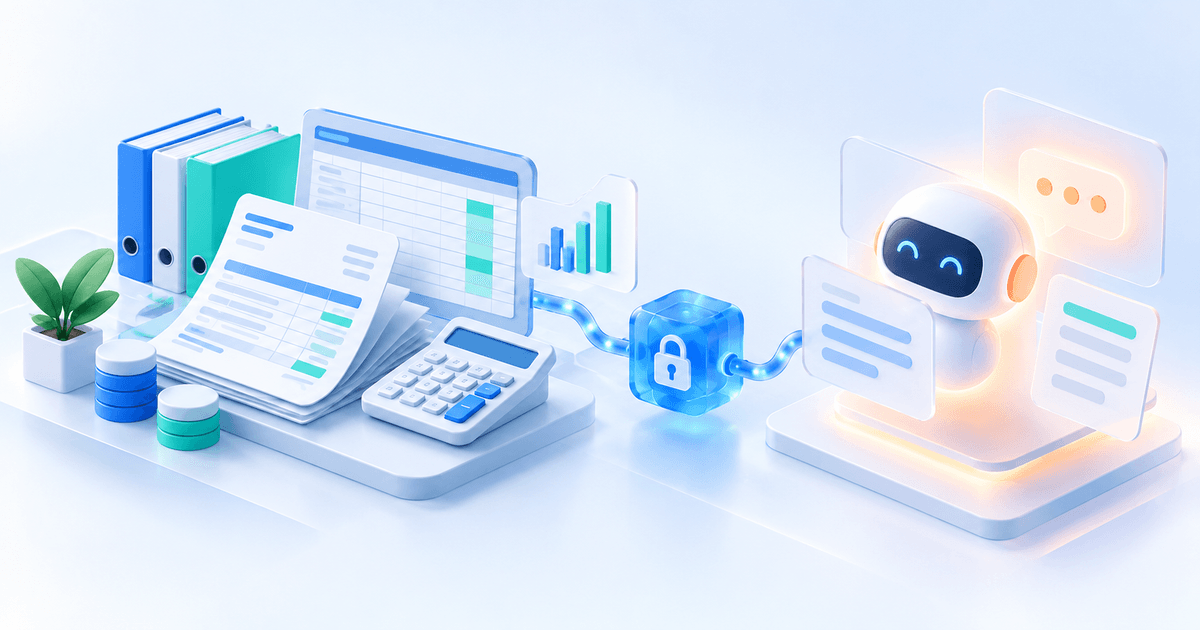
KROS môžete pripojiť ku Claude cez vlastný konektor s MCP serverom ÚčtoMost. V Claude zadáte názov a adresu servera, nastavíte prihlásenie cez OAuth a potom v ÚčtoMost potvrdíte prístup k svojmu účtovnému profilu.
Nasledujúci návod ukazuje celý postup na siedmich snímkach: od pridania konektora KROS až po overenie pripojenia konektora. Po pripojení začnite otázkou iba na čítanie a odpoveď porovnajte priamo v KROS.
Čo potrebujete pred pripojením
Pripravte si účet Claude s dostupným pridávaním vlastných konektorov a prihlasovacie údaje do ÚčtoMost. V ÚčtoMost už musí byť aktívny profil KROS a priradená firma s funkčným pripojením k podporovanému produktu KROS. Samotné pridanie adresy v Claude toto technické spojenie nenastaví.
Ak firmu ešte nemáte pripravenú, začnite návodom Ako pripojiť KROS k ÚčtoMost. Ďalšie informácie nájdete na stránke KROS MCP konektora. Ak ešte nemáte účet ÚčtoMost, ozvite sa nám cez kontaktné tlačidlo pod článkom.
Ak možnosť pridať vlastný konektor nevidíte, skontrolujte dostupnosť funkcie vo svojom účte a nastavenia pracovného priestoru. Vo firemnom prostredí môže byť potrebné povolenie správcu.
Ktoré produkty a konfigurácie môže profil KROS obsahovať
ÚčtoMost podporuje produkty OMEGA, ALFA plus, Fakturácia a Sklad v ôsmich konfiguráciách: OMEGA, ALFA plus, Fakturácia, OMEGA + Fakturácia, ALFA plus + Fakturácia, Fakturácia + Sklad, OMEGA + Fakturácia + Sklad a ALFA plus + Fakturácia + Sklad. Konektor v Claude aj účtovný profil na prihlasovacej a autorizačnej obrazovke sa označujú spoločným názvom KROS.
Dostupné oblasti a operácie závisia od konfigurácie a oprávnení konkrétnej firmy. Samotný profil OMEGA preto automaticky nesprístupní Fakturáciu ani Sklad. Rovnaký endpoint použijete pre všetky podporované konfigurácie; názov konektora neurčuje rozsah prístupu.
Pripojenie KROS ku Claude krok za krokom
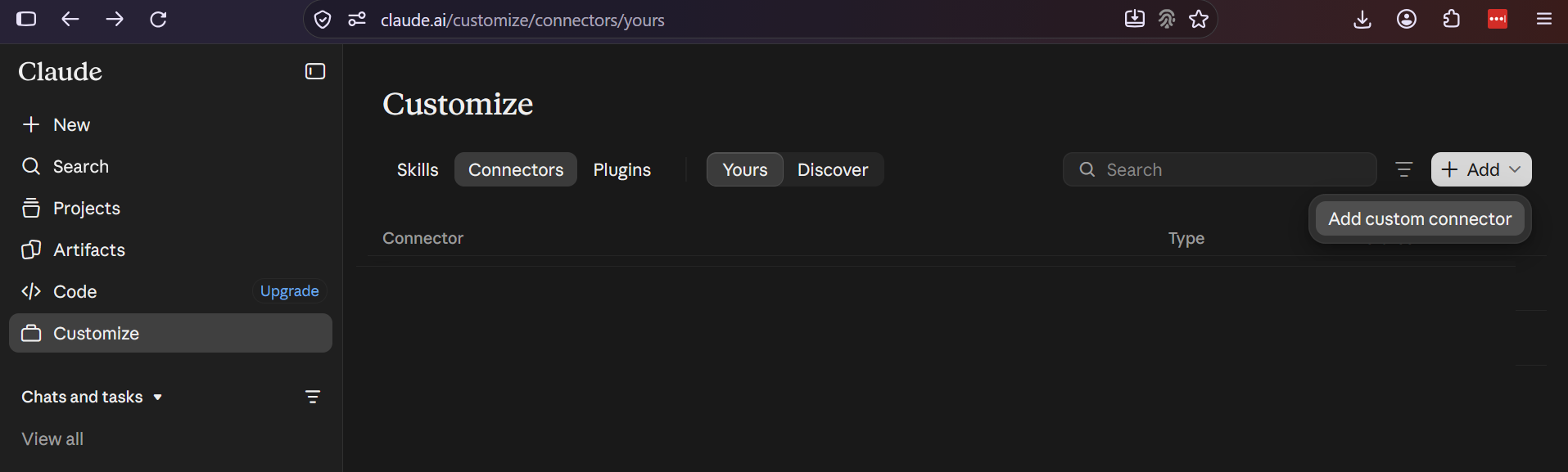
1. Otvorte vlastné konektory
Otvorte svoje konektory v Claude. Rovnakú stránku nájdete cez Customize → Connectors → Yours. Vpravo kliknite na + Add a vyberte Add custom connector.
Na snímkach je anglické rozhranie Claude. Názvy tlačidiel sa môžu podľa jazyka alebo verzie rozhrania mierne líšiť.
2. Zadajte názov KROS a adresu servera
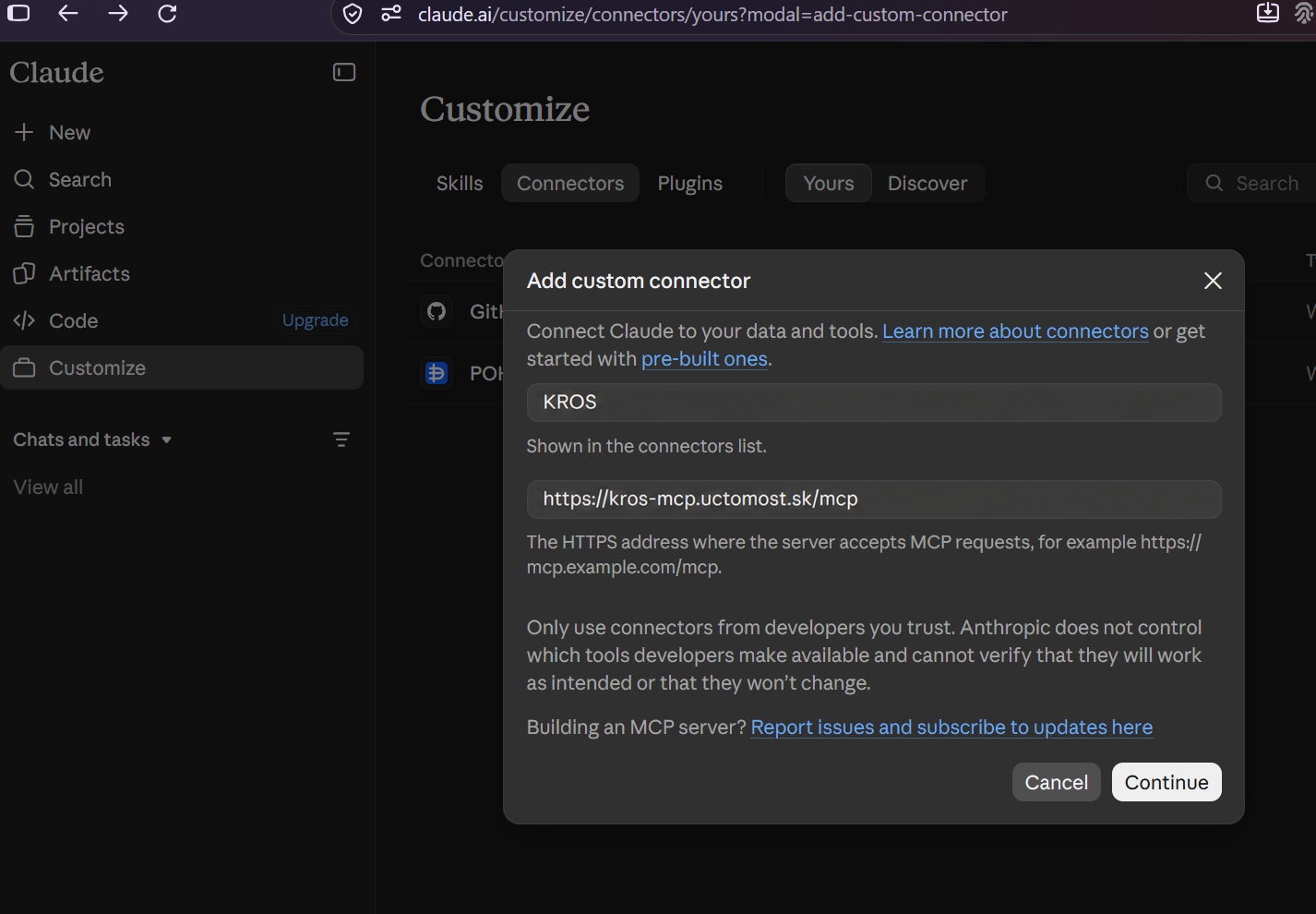
V okne Add custom connector zadajte názov KROS. Pod týmto názvom ho neskôr nájdete v zozname konektorov. Do poľa pre adresu servera vložte presne https://kros-mcp.uctomost.sk/mcp a kliknite na Continue. Rovnaký endpoint použite aj pri českej verzii služby.
Claude upozorňuje, že vlastné konektory môžu poskytovať nástroje, ktoré Anthropic neoveruje ani negarantuje ich fungovanie. Pred pokračovaním skontrolujte adresu servera a používajte iba konektory od poskytovateľa, ktorému dôverujete.
3. Skontrolujte nastavenie OAuth
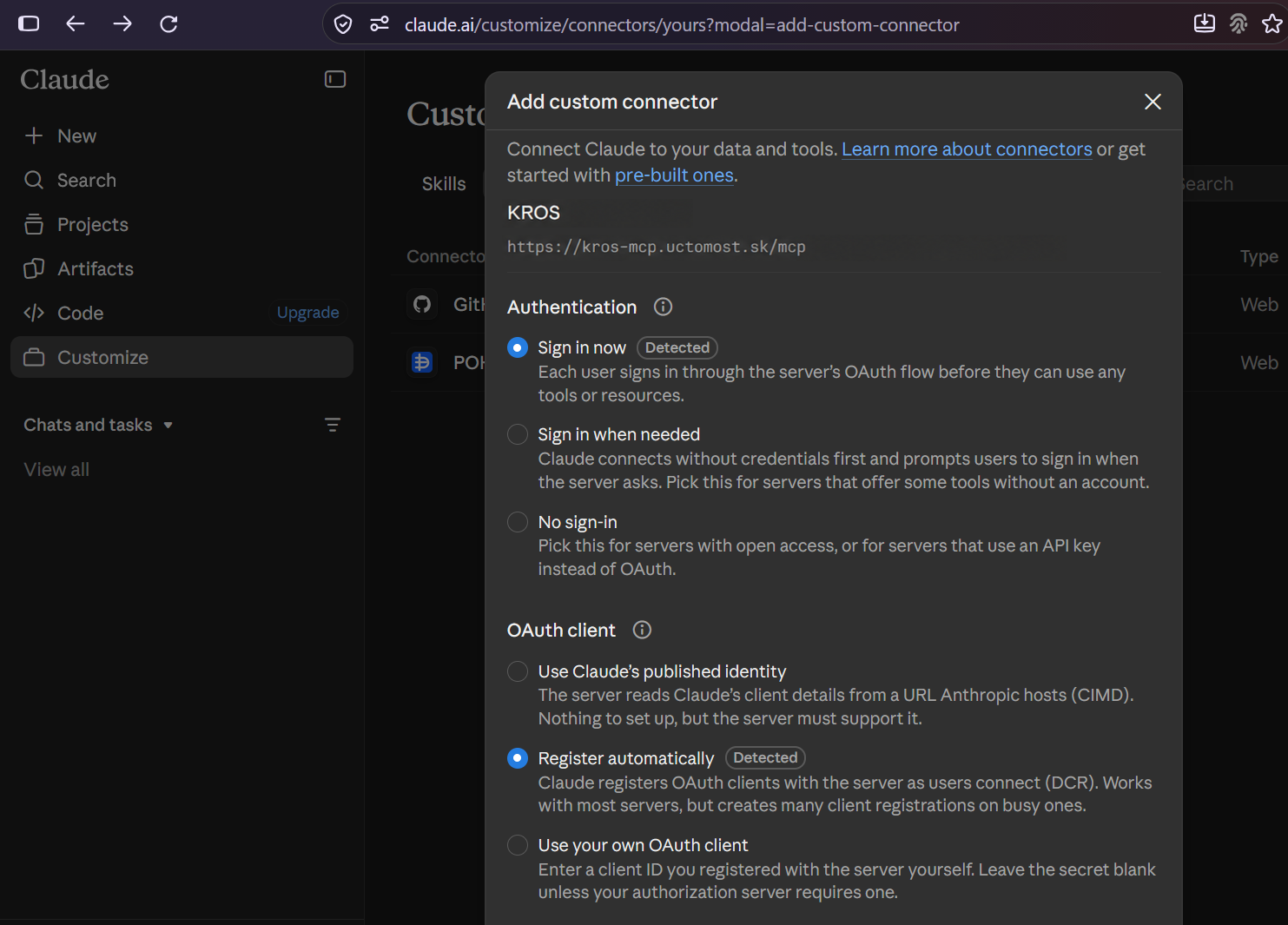
V časti Authentication nechajte vybraté Sign in now. V časti OAuth client ponechajte Register automatically. Na snímke sú obe možnosti označené ako Detected, teda automaticky zistené pre tento server. Pri tomto postupe nemusíte ručne zadávať vlastné OAuth client ID ani client secret.
Pokračujte cez Continue, ak ho rozhranie zobrazí, a dokončite konfiguráciu tlačidlom Add. Tým sa konektor pridá do Claude; prístup k profilu KROS ešte potvrdíte v ďalších krokoch.
4. Spustite pripojenie cez Connect
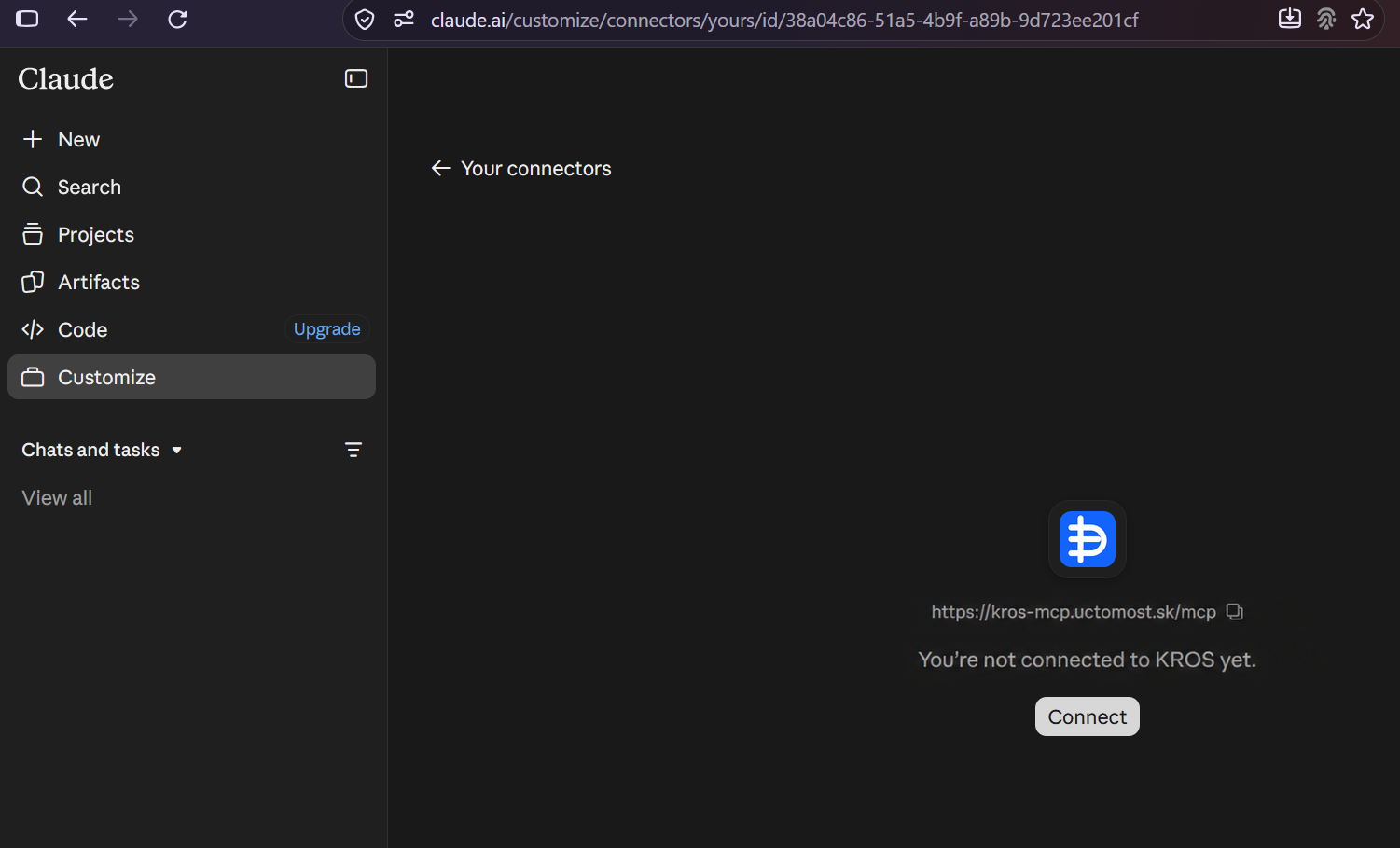
Po pridaní otvorte kartu KROS. Na snímke je hlásenie You’re not connected to KROS yet a tlačidlo Connect. Skontrolujte, že karta uvádza endpoint https://kros-mcp.uctomost.sk/mcp, a kliknite na Connect. Tým spustíte prihlásenie do ÚčtoMost.
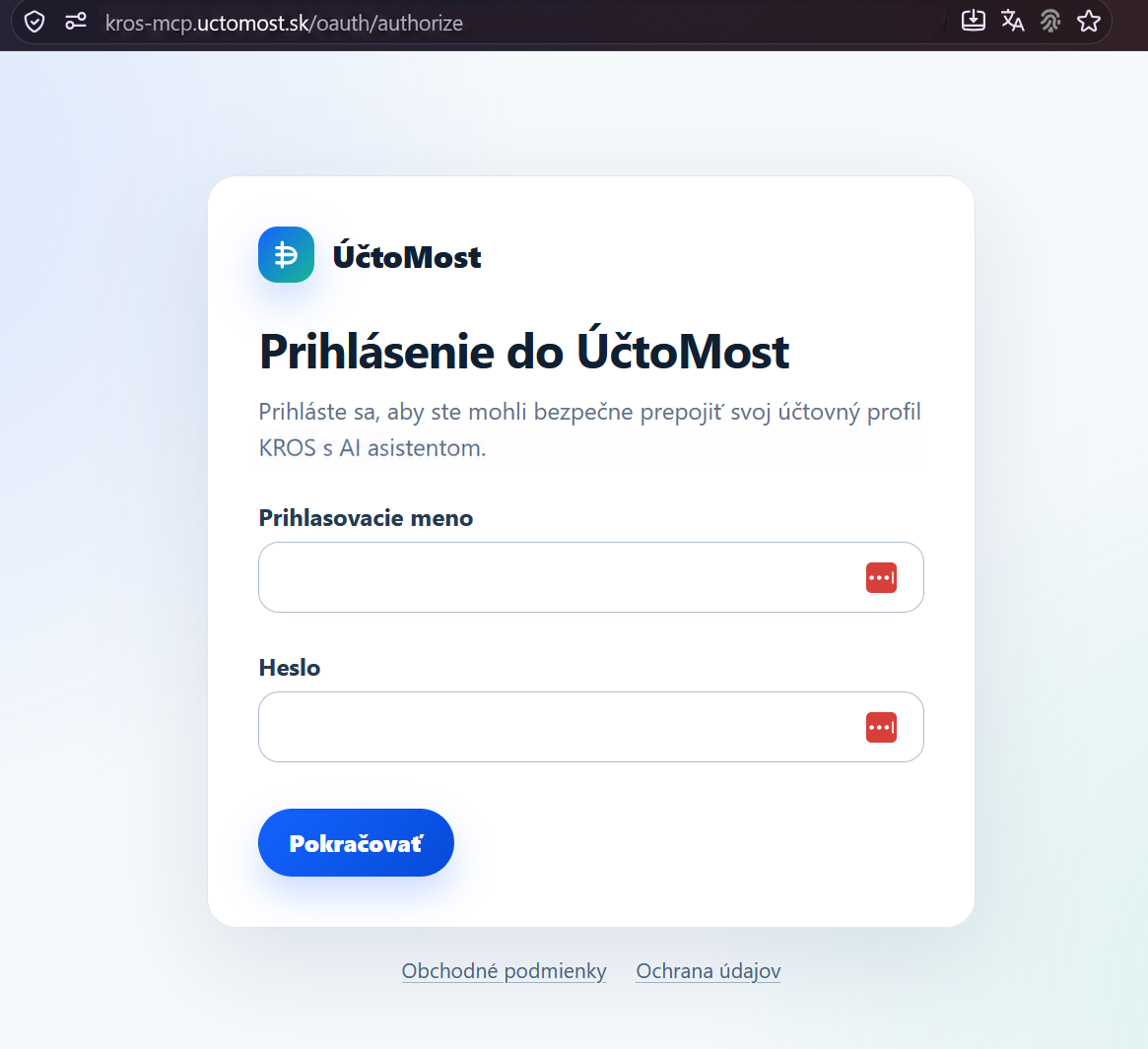
5. Prihláste sa do ÚčtoMost
Prehliadač otvorí stránku Prihlásenie do ÚčtoMost na doméne kros-mcp.uctomost.sk. Vyplňte svoje prihlasovacie meno a heslo do ÚčtoMost a stlačte Pokračovať. Používate údaje k účtu ÚčtoMost, nie heslo do KROS ani do Claude.
Pred zadaním hesla skontrolujte doménu v adresnom riadku. Prihlasovacie údaje zadávajte iba na prihlasovacej stránke, nikdy do konverzácie s Claude.
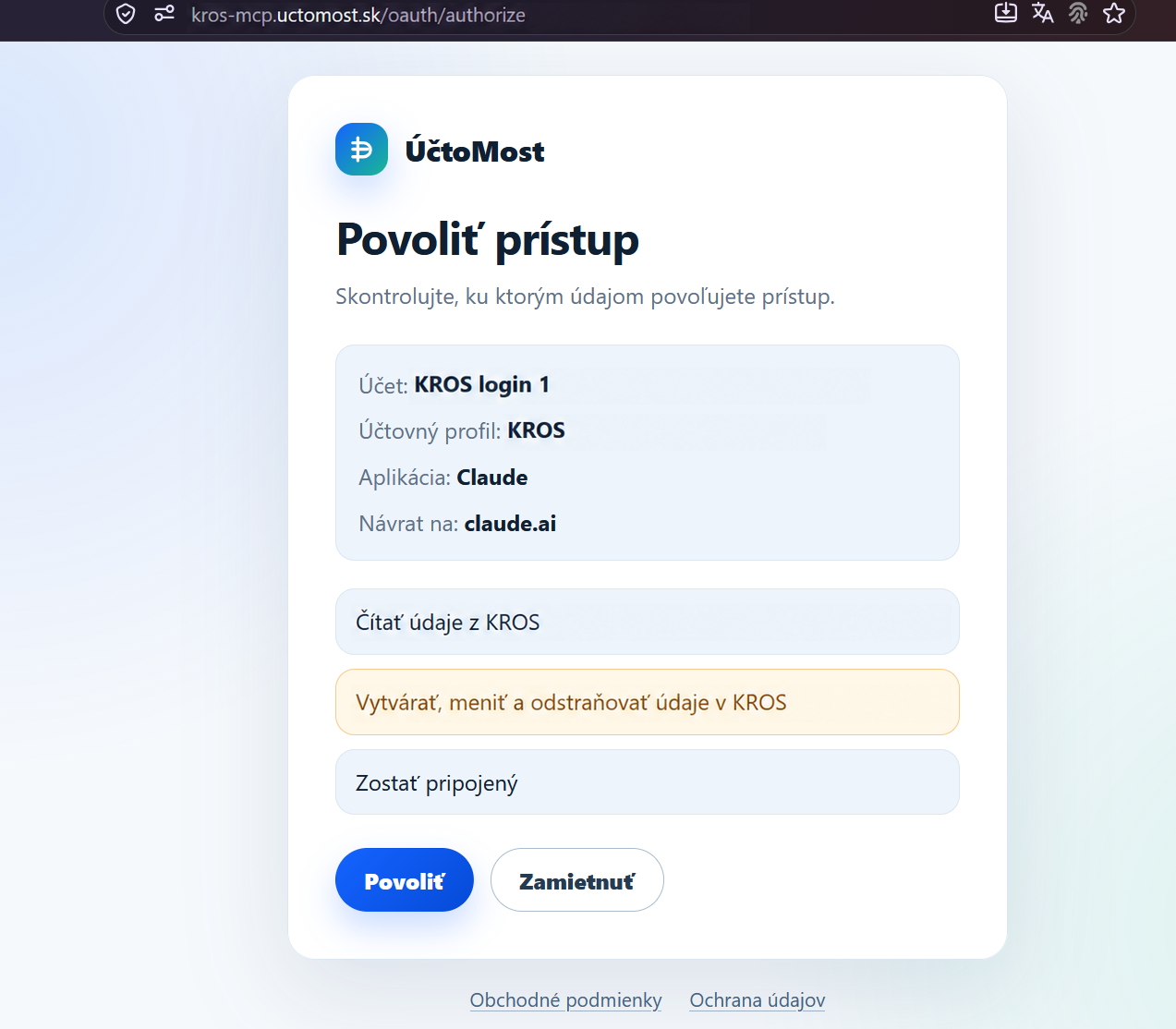
6. Skontrolujte a povoľte prístup
Na obrazovke Povoliť prístup skontrolujte svoj účet, účtovný profil KROS, aplikáciu Claude a návrat na claude.ai. Názov účtu na snímke je ilustračný; u vás musí zodpovedať účtu, ktorý chcete pripojiť.
Pod týmito údajmi sú uvedené oprávnenia Čítať údaje z KROS, Vytvárať, meniť a odstraňovať údaje v KROS a Zostať pripojený. Ak s celým rozsahom súhlasíte, kliknite na Povoliť. Ak nechcete sprístupniť aj zmeny a odstraňovanie, použite Zamietnuť a obráťte sa na ÚčtoMost. Na tejto obrazovke nie je zobrazená samostatná voľba iba na čítanie.
7. Overte pripojenie
Po návrate do Claude sa na karte KROS zobrazí tlačidlo Disconnect. Na snímke vidíte pripojený konektor s endpointom ÚčtoMost. Funkčný prístup k údajom konkrétnej firmy si ešte overte prvou otázkou.
V časti Tool permissions môžete skontrolovať pravidlá používania dostupných nástrojov. Ich rozsah závisí od produktu, konfigurácie firmy a prístupových práv. Nastavenie Needs approval znamená, že použitie príslušných nástrojov vyžaduje vaše potvrdenie v Claude; nenahrádza kontrolu oprávnení udelených v ÚčtoMost.

Prvá otázka nad údajmi KROS
Otvorte nový chat a v ponuke konektorov skontrolujte, že je KROS dostupný a zapnutý pre danú konverzáciu. Začnite požiadavkou bez zápisu, napríklad: „Pre firmu s IČO 12345678 zobraz vystavené faktúry po splatnosti a zoskup neuhradené sumy podľa odberateľa. Údaje nemeň.“ Ukážkové IČO nahraďte presným osemmiestnym IČO svojej pripojenej firmy.
Pýtajte sa na oblasť dostupnú vo svojej konfigurácii KROS. Ak máte pripojený Sklad, môžete namiesto faktúr začať prehľadom dostupných skladových položiek bez vykonania zmien.
Ak Claude vyžiada povolenie použiť nástroj, skontrolujte požiadavku a potvrďte ju. Výsledok porovnajte s rovnakou firmou a agendou v KROS. Až potom pokračujte ďalšími otázkami. Pri vytváraní alebo zmene údajov vždy skontrolujte firmu, doklad, navrhované hodnoty a konkrétnu akciu pred jej schválením.
Ak pripojenie nefunguje
Overte presný endpoint vrátane koncového /mcp, nastavenia Sign in now a Register automatically aj prihlásenie správnym účtom ÚčtoMost. Ak karta stále ponúka Connect, dokončite prihlásenie a súhlas s prístupom. Ak nástroje chýbajú alebo Claude nevidí údaje, skontrolujte zapnutie KROS v konverzácii, prístup k správnej firme a pripravenosť jej konfigurácie. Overte, či pripojený produkt požadovanú oblasť podporuje.
Pri chýbajúcej možnosti pridať konektor kontaktujte správcu pracovného priestoru Claude. S prihlásením, profilom a spojením s KROS vám pomôže ÚčtoMost cez kontaktné tlačidlo pod článkom. Ak používate aj ChatGPT, samostatný postup nájdete v článku Ako pripojiť KROS k ChatGPT cez ÚčtoMost.