Ako pripojiť KROS k ÚčtoMost: OMEGA, ALFA plus, Fakturácia a Sklad
Praktický návod na pripojenie OMEGA, ALFA plus, KROS Fakturácie a Skladu k ÚčtoMost. Získajte správne API kľúče a vyplňte údaje firmy.
Používate OMEGA, ALFA plus, KROS Fakturáciu alebo KROS Sklad a chcete k povoleným údajom pripojiť AI asistenta? Najprv potrebujete nastaviť firmu v ÚčtoMost. Tento návod vás prevedie prípravou API údajov, výberom produktu a vyplnením formulára. Samotné pridanie konektora do ChatGPT nasleduje až po funkčnom pripojení firmy.
Účtovný program zostáva na svojom mieste. ÚčtoMost vytvára spojenie, cez ktoré môže asistent používať podporované oblasti pripojeného produktu. Rozsah závisí od zvolenej konfigurácie a oprávnení. Úspešné prihlásenie do KROS preto ešte neznamená, že sú pripravené aj všetky údaje potrebné pre integráciu.
Čo si pripravte pred nastavením
Pripravte si názov firmy, jej osemmiestne IČO vrátane prípadných úvodných núl a pracovný e-mail. Overte, v ktorom produkte KROS túto firmu používate a či chcete pripojiť aj Fakturáciu a Sklad. Pri viacerých firmách si údaje pripravujte pre každú osobitne; podobný názov nenahrádza kontrolu identity.
Potrebujete oprávnenie spravovať príslušné pripojenie KROS a dostupnú službu API pre vybrané produkty. Licenciu a aktuálne podmienky si overte u KROS. Kľúč ani jeho vygenerovanie samy osebe nenahrádzajú potrebnú službu. Ak technické nastavenia spravuje účtovník alebo dodávateľ, dohodnite sa s ním na príprave údajov.
Otvorte aplikáciu ÚčtoMost a dokončite overenie telefónu. Existujúci používateľ prejde do Firmy a zvolí Pridať firmu. Pri prvom nastavení vás aplikácia prevedie aj vytvorením prístupu. Vyberte systém KROS.
Dva druhy kľúčov, ktoré treba rozlišovať
OMEGA a ALFA plus používajú API kľúč Konektor. V ÚčtoMost patrí do poľa API kľúč pre OMEGA/ALFA plus. Pre cloudovú Fakturáciu a Sklad pripravíte iný API token, ID firmy a autorizačný kľúč oznámení. Token Fakturácie nevkladajte do poľa určeného pre OMEGA.
Pri kombinácii OMEGA alebo ALFA plus s Fakturáciou potrebujete oba druhy údajov tej istej firmy. Fakturácia a Sklad môžu používať jeden spoločný token, ako uvádza dokumentácia manuálneho tokenu KROS. Dostupnosť API pre obe aplikácie však overte samostatne.
Krok 1: Získajte údaje pre vybraný produkt
OMEGA a ALFA plus: kľúč Konektor
V OMEGA sa prepojenie pripravuje cez Firma → Nastavenie → Sprievodca nastavením e-shopu. Pri nastavení iného e-shopu získate API kľúč pre externé spojenie. Podrobný postup nájdete v návode Konektor v programe OMEGA. Názov sprievodcu súvisí s rozhraním Konektor, ktoré používa aj táto vetva integrácie.
V ALFA plus otvorte Firma → Importy a exporty → Import a export údajov z/do e-shopu a zvoľte Nové prepojenie. Získaný kľúč si pripravte pre ÚčtoMost. Postup opisuje oficiálny návod pre ALFA plus. Existujúce spojenie inej aplikácie nemeňte bez dohody s jeho správcom.
Fakturácia a Sklad: nové API prepojenie
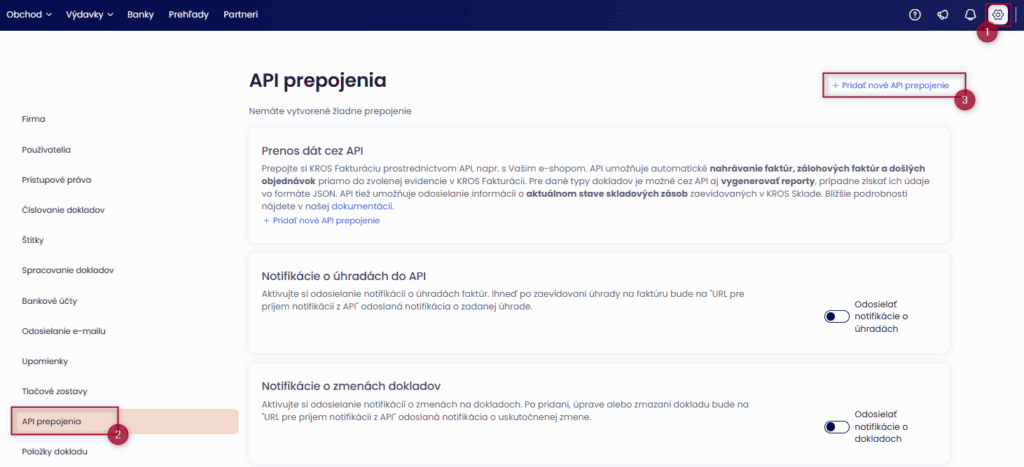
Prihláste sa do správnej firmy v KROS Fakturácii alebo Sklade. Otvorte Nastavenia → API prepojenia → Pridať nové API prepojenie. Nasledujúci obrázok ukazuje umiestnenie nastavení; samotný doplnok Shoptet pri pripájaní ÚčtoMost nepotrebujete.
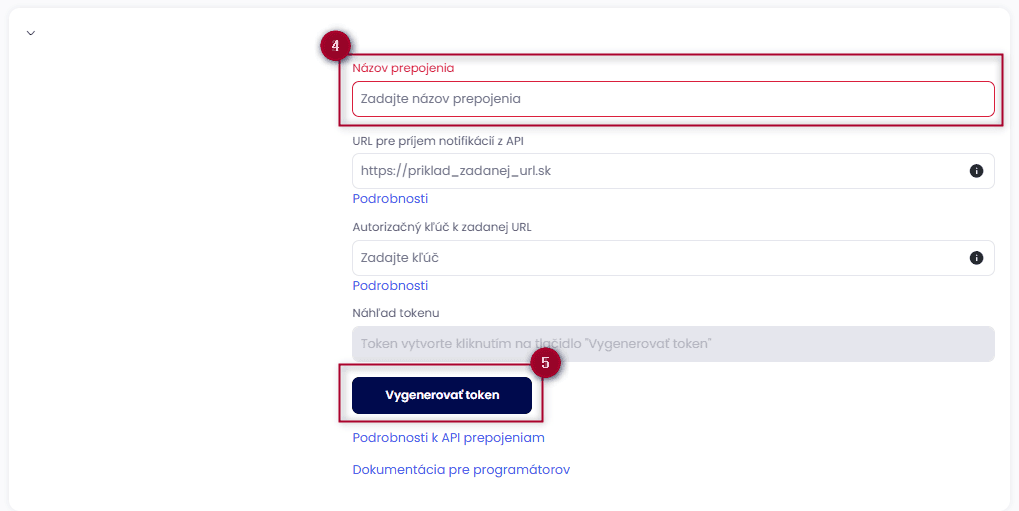
Ako Názov prepojenia zadajte ÚčtoMost, aby ste ho neskôr rozpoznali. Pre oznámenia si z formulára ÚčtoMost skopírujte zobrazenú adresu do poľa URL pre príjem notifikácií z API v KROS. Pri tom istom prepojení nastavte autorizačný kľúč oznámení; rovnakú hodnotu budete zadávať aj v ÚčtoMost.
Použite Vygenerovať token, dokončite uloženie prepojenia a token bezpečne skopírujte. KROS ho podľa dokumentácie zobrazuje iba pri vytvorení. Stratený token preto riešte vedome so správcom; jeho reset zneplatní pôvodnú hodnotu. Nezamieňajte API token s autorizačným kľúčom oznámení, ktorý má inú úlohu.
Krok 2: Vyplňte firmu v ÚčtoMost
Formulár Pridať firmu obsahuje spoločné firemné údaje a časť KROS. Na obrázku je zvolená OMEGA bez doplnkov, preto vidíte iba jej API kľúč. Po zmene produktu alebo zapnutí Fakturácie sa zobrazia ďalšie povinné polia.
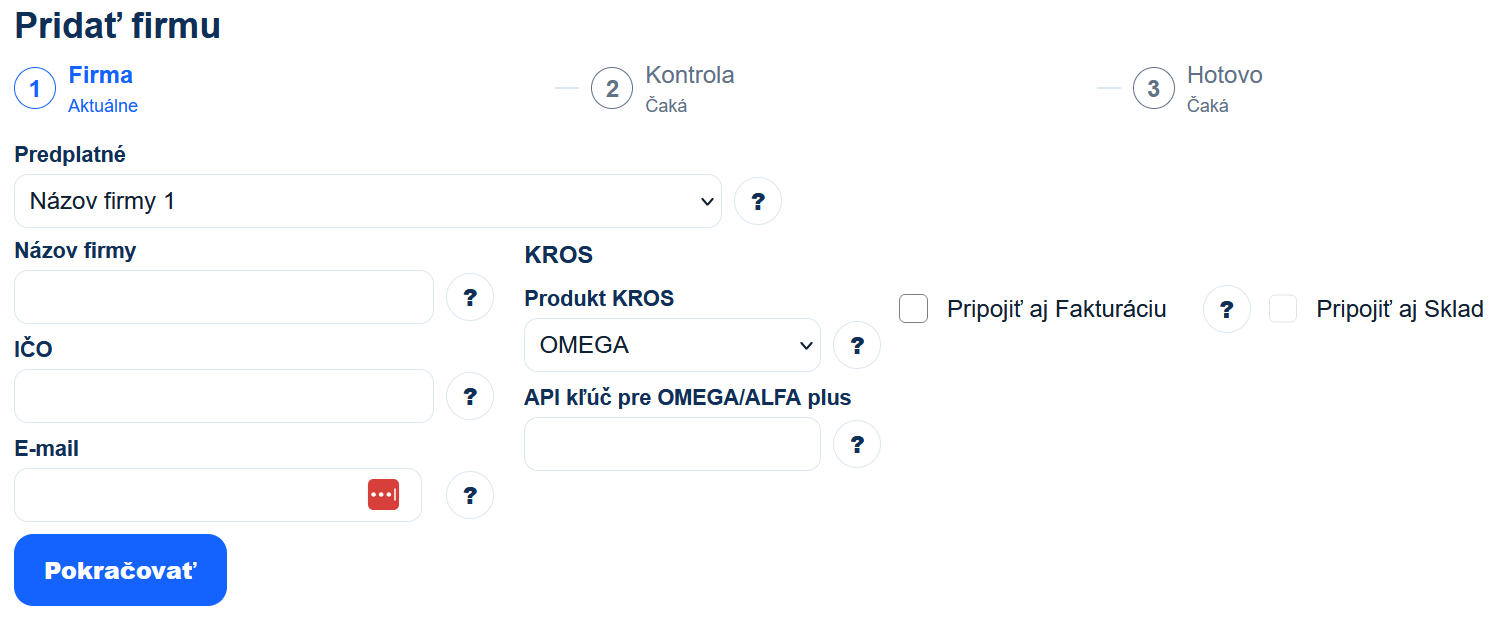
- Predplatné: vyberte existujúce predplatné, ku ktorému firma patrí. Ide o zaradenie v ÚčtoMost, nie o zadanie licencie KROS.
- Názov firmy: zadajte zrozumiteľné označenie konkrétnej firmy.
- IČO: prepíšte identifikačné číslo tejto firmy, nie ID používateľa alebo API pripojenia.
- E-mail: použite pracovnú adresu, na ktorej prijmete pokyny a výsledok nastavenia.
- Produkt KROS: vyberte OMEGA, ALFA plus alebo KROS Fakturácia podľa skutočného používania.
- Pripojiť aj Fakturáciu: pri OMEGA/ALFA plus zapnite, ak chcete pripojiť aj túto cloudovú aplikáciu.
- Pripojiť aj Sklad: zapnite spolu s Fakturáciou. Samostatný Sklad sa nepripája.
Pri nejasnosti otvorte otáznik vedľa príslušného poľa. Ak pripájate iba OMEGA alebo ALFA plus, vyplňte pripravený kľúč Konektor a pokračujte. Doplnky nezapínajte len preto, že sú v ponuke; ich zapnutie vyžaduje zodpovedajúce údaje.
Ďalšie údaje pre Fakturáciu a Sklad
ID firmy v KROS je číselné označenie firmy pre API a nie je totožné s IČO. Nájdete ho v KROS Fakturácii v Nastavenia → Firma, vpravo dole pod pečiatkou ako companyID. Umiestnenie potvrdzuje návod KROS na výber správnej firmy. Pri neistote požiadajte správcu KROS.
Do API kľúč pre Fakturáciu/Sklad vložte token vytvorený v predchádzajúcom kroku. Autorizačný kľúč pre oznámenia musí zodpovedať hodnote pri adrese notifikácií v tom istom prepojení KROS. Všetky tri údaje musia patriť tej istej firme.
Adresu oznámení kopírujte z ÚčtoMost tlačidlom Kopírovať adresu. Nevymýšľajte ju podľa adresy webu alebo MCP servera. Ak aplikácia hlási, že príprava oznámení nie je dostupná, obráťte sa na podporu ÚčtoMost; chýbajúcu adresu nenahrádzajte ľubovoľnou hodnotou.
Ktoré údaje potrebuje vaša kombinácia
V tabuľke „údaje Fakturácie“ znamenajú ID firmy, API token a autorizačný kľúč oznámení spolu s nastavenou adresou v KROS. Spoločné firemné údaje vyplníte pri každej možnosti.
| Kombinácia | Kľúč Konektor | Údaje Fakturácie |
|---|---|---|
| OMEGA | Áno | Nie |
| ALFA plus | Áno | Nie |
| Fakturácia | Nie | Áno |
| OMEGA + Fakturácia | Áno | Áno |
| ALFA plus + Fakturácia | Áno | Áno |
| Fakturácia + Sklad | Nie | Áno |
| OMEGA + Fakturácia + Sklad | Áno | Áno |
| ALFA plus + Fakturácia + Sklad | Áno | Áno |
Pri základnej Fakturácii nepotrebujete kľúč z desktopového programu. Pri kombinovanom variante ponechajte oba bloky vyplnené. Sklad rozširuje cloudovú časť; nevytvára samostatný variant s vlastným druhom tokenu.
Napríklad firma, ktorá vedie účtovníctvo v OMEGA a zároveň používa cloudovú Fakturáciu, zvolí OMEGA a zapne pripojenie Fakturácie. Ak používa aj KROS Sklad, pridá druhý prepínač. Firma pracujúca iba vo Fakturácii vyberie priamo tento produkt a kľúč Konektor vôbec nezadáva. Výber tak opisuje skutočné zdroje údajov, ktoré chcete sprístupniť, nie zoznam všetkých produktov, ktoré poznáte.
Krok 3: Skontrolujte výsledok a pripravte MCP prístup
Pred stlačením Pokračovať porovnajte názov, IČO, produkt aj pôvod kľúčov. ÚčtoMost následne overí pripojenie. Za dokončený považujte až potvrdený výsledok, nie samotné odoslanie formulára. Pri kombinovanej konfigurácii musí fungovať každá požadovaná časť. Technická kontrola KROS nenahrádza vaše overenie, že pripojenie patrí správnej firme.
Pri prvom nastavení vytvorte MCP prihlasovacie údaje podľa sprievodcu. Pri ďalšej firme skontrolujte v Prístupy, komu ju chcete sprístupniť. Kľúče KROS slúžia na technické spojenie; MCP prihlasovacie meno a heslo používate pri pripájaní asistenta. Tieto údaje majú rozdielnu úlohu.
Pokračujte podľa vybraného asistenta článkom Ako pripojiť KROS k ChatGPT cez ÚčtoMost alebo Ako pripojiť KROS ku Claude cez ÚčtoMost. Prehľad možností nájdete na stránke KROS MCP konektora. Prvú úlohu zvoľte podľa aktivovanej oblasti a výsledok porovnajte s KROS, napríklad prehľad dostupných skladových položiek bez vykonania zmien.
Pri prvom overení uveďte firmu a presne vymedzte požiadavku: „Pre pripojenú firmu s týmto IČO zobraz dostupné položky skladu a ich zostatky. Nič nemeň.“ Takúto otázku použite pri konfigurácii so Skladom. Skontrolujte jednu známu položku, jej označenie a príslušný sklad. Ak zostatok nesedí, overte rovnaký výber aj čas poslednej aktualizácie v zdrojovej aplikácii. Tým odlíšite nesprávnu firmu alebo filter od problému samotného spojenia.
Časté otázky a chyby pri pripájaní
Token je správny, ale kontrola neprejde
Skontrolujte, či ste nevymenili token Fakturácie za kľúč Konektor. Overte dostupnosť API, vybranú firmu a to, či token nebol medzičasom zrušený alebo resetovaný. Pri oprave pracujte s existujúcou firmou; nevytvárajte opakovane ďalšie záznamy ako náhradu diagnostiky.
Po obnovení stránky chýbajú kľúče
Tajné údaje treba po obnovení rozpracovanej stránky zadať znova. Pred pokračovaním skontrolujte aj obnovený výber produktu. Kľúče nevkladajte do otázok AI ani do verejných snímok obrazovky. Podpore opíšte krok a zobrazený problém bez posielania tokenov.
Pripojenie funguje, ale asistent nevidí očakávané údaje
Overte priradenie firmy k MCP prístupu a podporované oblasti vybraného produktu. Pripojenie OMEGA samo neaktivuje Fakturáciu ani Sklad. Rozsah dostupných údajov posudzujte podľa svojej konfigurácie; pri podpore uveďte produkt a chýbajúcu oblasť, aby sa problém dal presne preveriť.
Ak máte v KROS viac záznamov s podobnými údajmi, porovnajte aj companyID. Nekopírujte token z prvej otvorenej firmy len podľa názvu. Pri zmene produktu sa vráťte k tabuľke a pripravte všetky požadované údaje pred uložením novej konfigurácie. Správne nastavená firma je základom ďalšej práce asistenta; samotné pridanie konektora tento výber neopraví.