Ako pripojiť KROS k ChatGPT cez ÚčtoMost
Návod na pripojenie profilu KROS k ChatGPT cez MCP endpoint ÚčtoMost vrátane OMEGA, ALFA plus, Fakturácia, Sklad a OAuth oprávnení.

KROS môžete pridať do ChatGPT ako vlastný plugin s MCP serverom ÚčtoMost. ChatGPT potom pracuje iba s firmami, údajmi a operáciami, ktoré sú povolené v prihlásenom účte. Pripojenie používa OAuth, takže do konverzácie nevkladáte heslá ani technické tokeny KROS.
Na obrazovkách sa zobrazuje spoločný názov profilu KROS. Je to zámerné: jeden endpoint môže podľa nastavenia firmy pokrývať rôzne produkty a oblasti KROS.
Ktoré varianty môže profil KROS obsahovať
ÚčtoMost rozlišuje osem podporovaných konfigurácií: OMEGA, ALFA plus, Fakturácia, OMEGA + Fakturácia, ALFA plus + Fakturácia, Fakturácia + Sklad, OMEGA + Fakturácia + Sklad a ALFA plus + Fakturácia + Sklad. V ChatGPT sa však plugin aj OAuth profil vždy označujú jednoducho ako KROS.
Dostupné nástroje sa načítajú podľa konkrétnej konfigurácie firmy. Používateľ s profilom Fakturácia preto nemusí vidieť skladové možnosti; kombinácia Fakturácia + Sklad ich naopak môže sprístupniť. Podrobnejší prehľad oblastí nájdete na stránke KROS MCP konektora.
Pred začiatkom potrebujete účet ÚčtoMost s aktívnou firmou KROS a účet ChatGPT, ktorý umožňuje vytvoriť vlastný plugin. Ak tlačidlo + chýba, funkciu môže obmedzovať plán alebo správca pracovného priestoru.
Pripojenie KROS krok za krokom
1. Otvorte správu pluginov
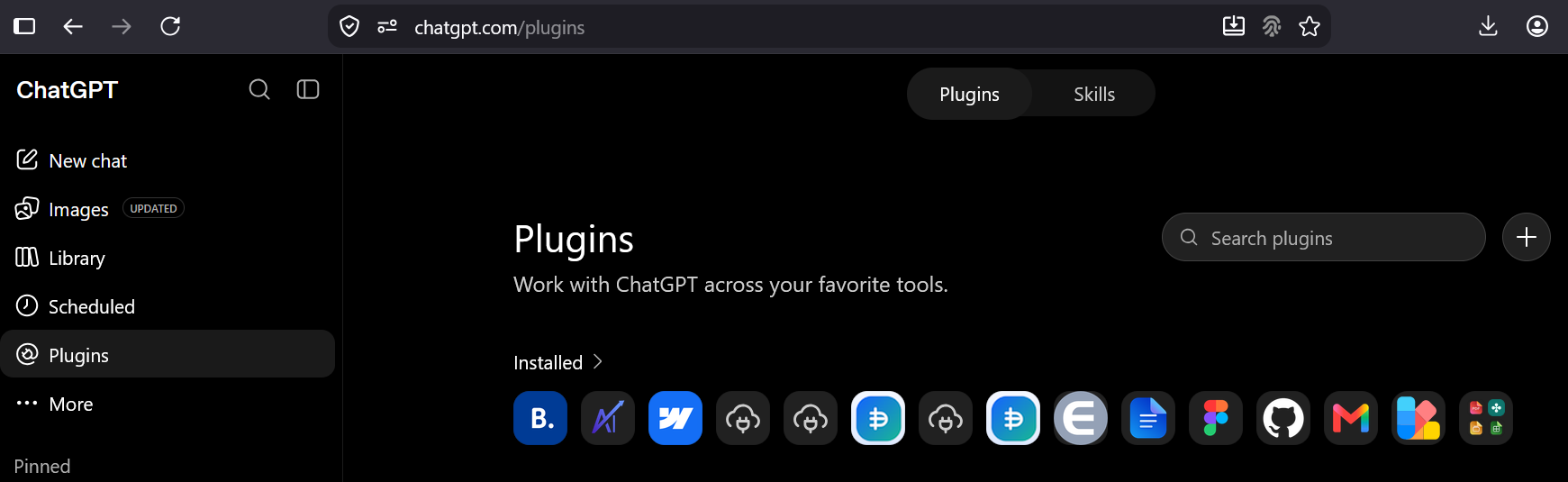
Prejdite na stránku Plugins v ChatGPT. Vedľa vyhľadávacieho poľa kliknite na +. Nevyberáte položku z katalógu; vytvárate nové vlastné pripojenie.
2. Vytvorte plugin s názvom KROS
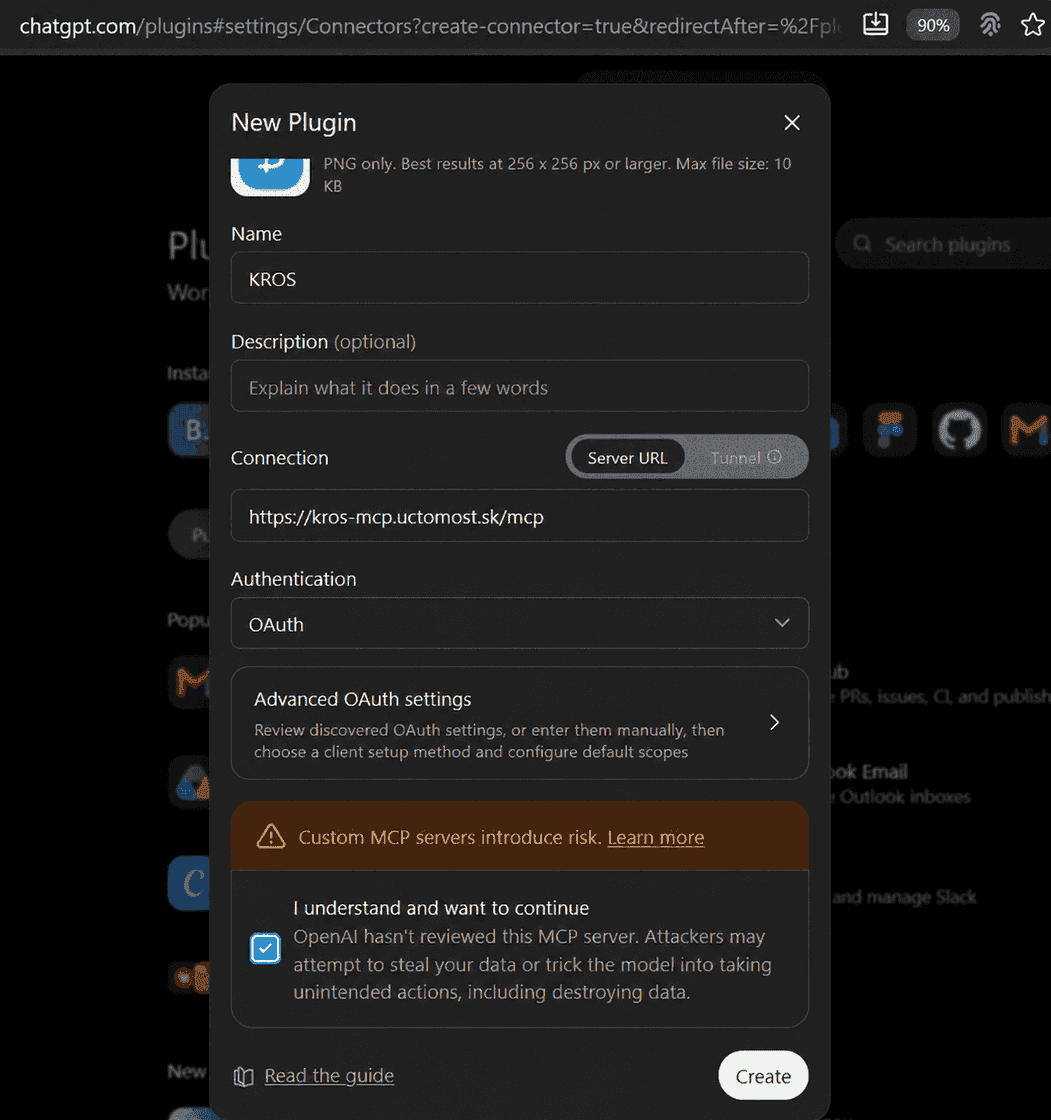
V okne New Plugin vyplňte názov KROS. Nechajte zvolenú možnosť Server URL a zadajte https://kros-mcp.uctomost.sk/mcp. V poli Authentication nastavte OAuth. Rozšírené OAuth údaje ChatGPT zistí zo servera automaticky.
Skontrolujte hlavne doménu a koncovú cestu /mcp. Potom potvrďte upozornenie I understand and want to continue a kliknite na Create.
3. Spustite OAuth prihlásenie
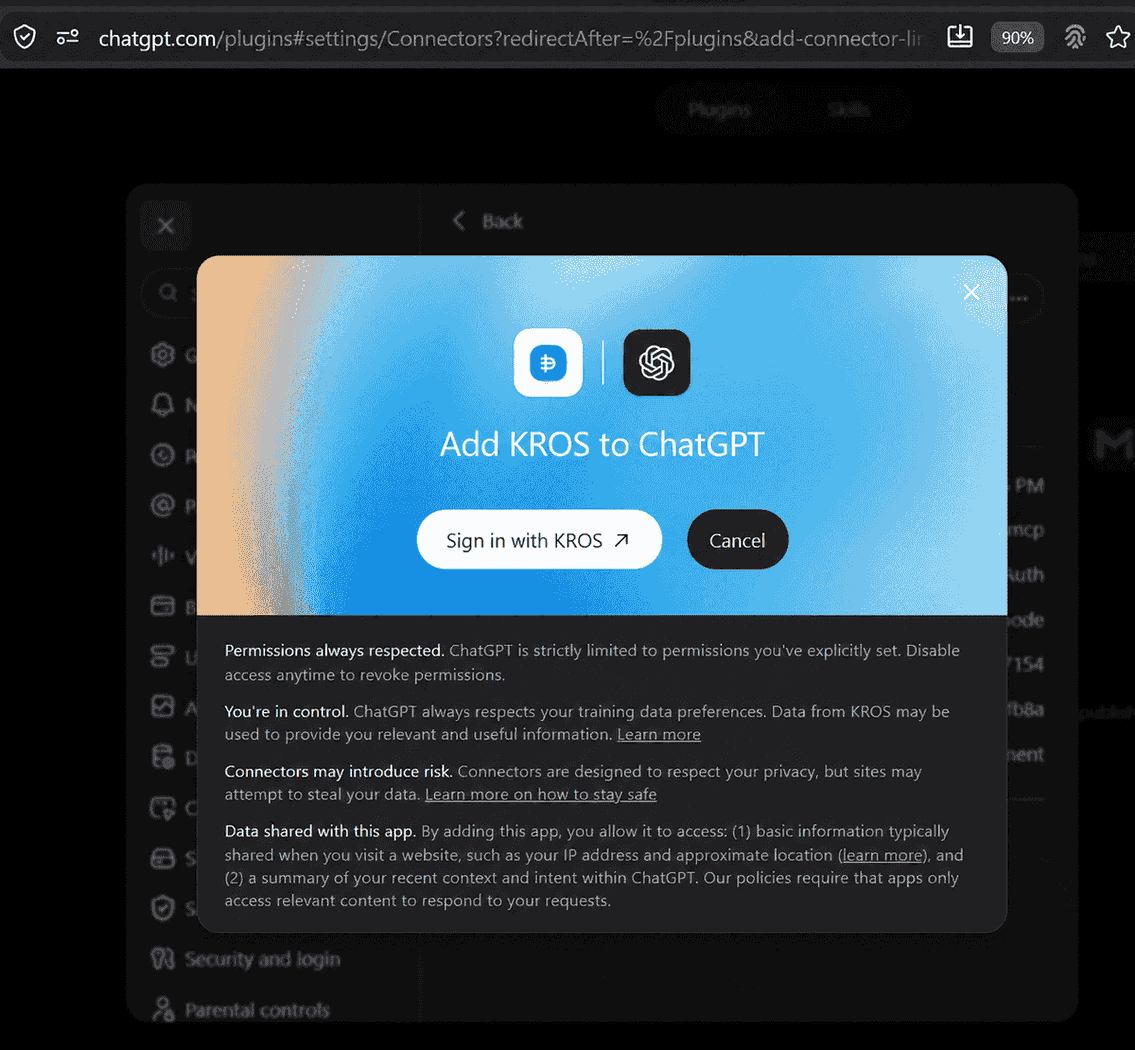
Po vytvorení sa otvorí dialóg Add KROS to ChatGPT. Kliknite na Sign in with KROS. Odtiaľ vás ChatGPT presmeruje na prihlasovaciu stránku ÚčtoMost.
Text v dialógu upozorňuje, že konektor pracuje v rozsahu povolení, ktoré následne potvrdíte. V tejto fáze ešte ChatGPT nedostáva prístup k účtovným údajom.
4. Overte doménu a prihláste sa
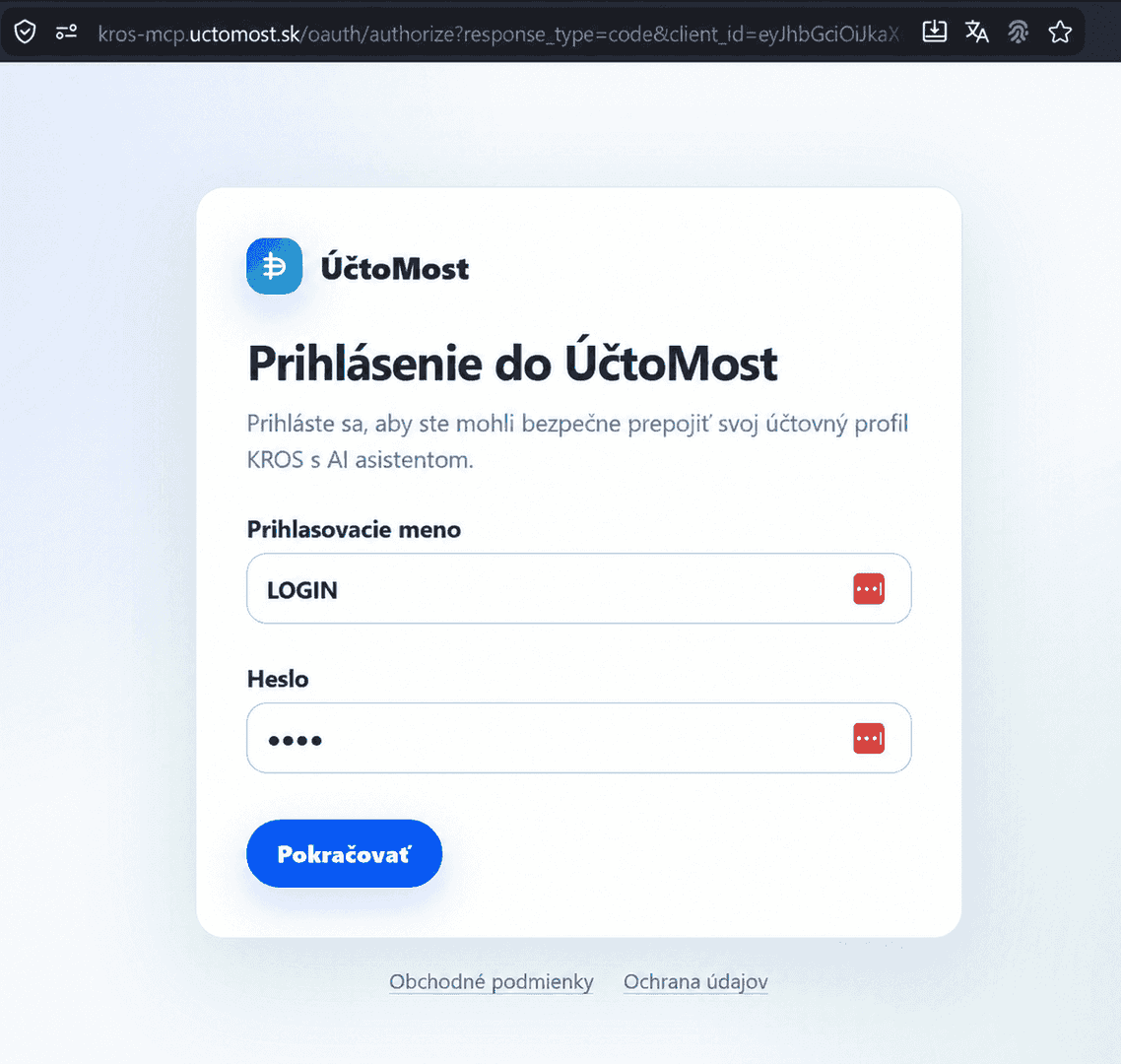
Prihlasovanie prebieha na kros-mcp.uctomost.sk. Zadajte meno a heslo do ÚčtoMost a použite tlačidlo Pokračovať. Na stránke sa má v sprievodnom texte uvádzať účtovný profil KROS.
Heslo do ÚčtoMost patrí iba do prihlasovacieho formulára na tejto doméne. Nepíšte ho do ChatGPT a nezadávajte sem prihlasovacie údaje z OMEGA, ALFA plus, Fakturácia ani Sklad.
5. Skontrolujte rozsah prístupu
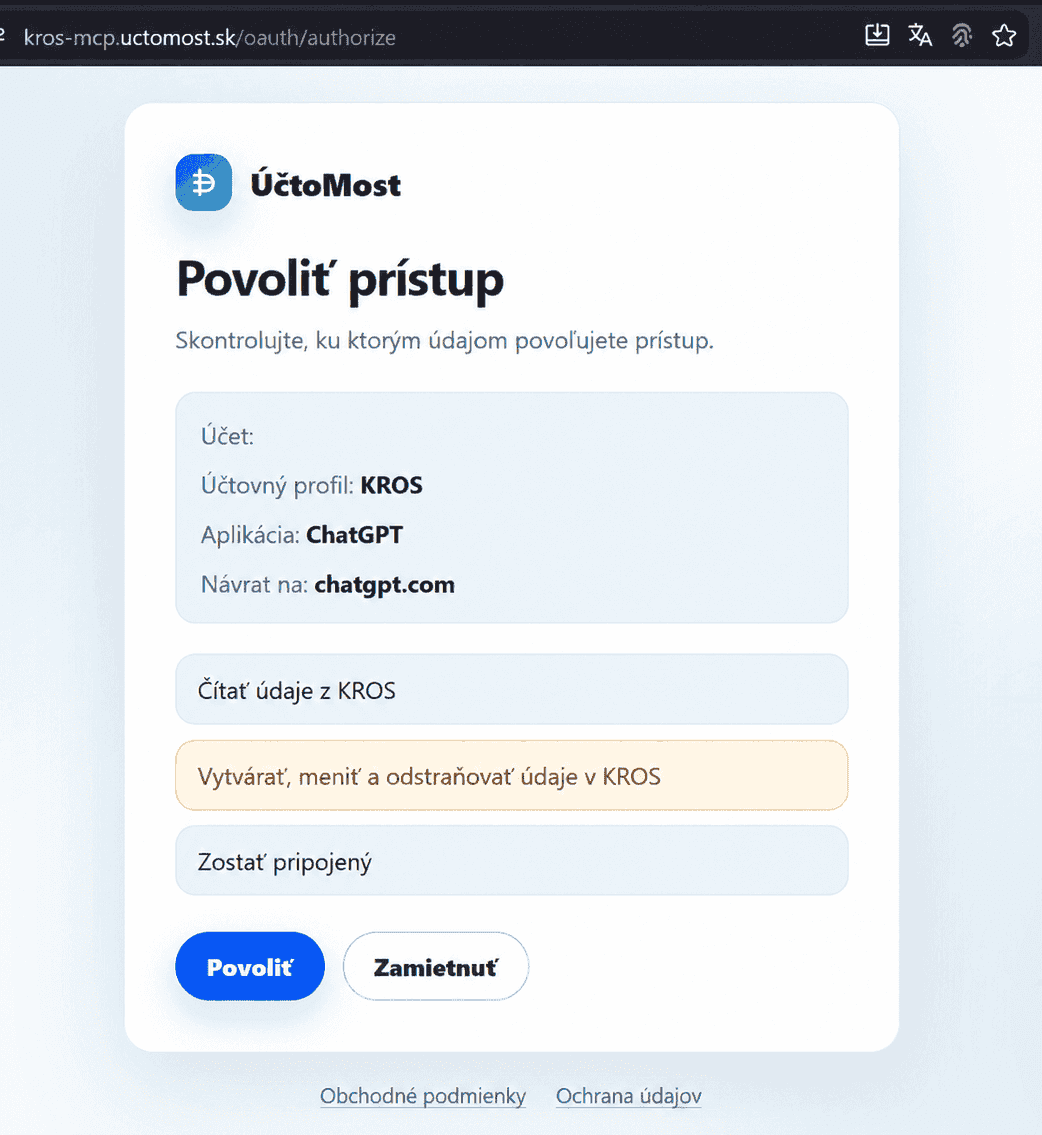
Na obrazovke Povoliť prístup overte profil KROS, aplikáciu ChatGPT a návrat na chatgpt.com. ÚčtoMost zobrazuje oprávnenie čítať údaje z KROS, oprávnenie vytvárať, meniť a odstraňovať údaje v KROS a možnosť zostať pripojený.
Zobrazený názov KROS zastrešuje konkrétny variant nastavený pri firme. Rozsah dostupných nástrojov sa však nemení podľa názvu na tejto obrazovke, ale podľa serverovej konfigurácie firmy. Súhlas potvrďte cez Povoliť; ak oprávnenia nechcete udeliť, vyberte Zamietnuť.
6. Načítajte nástroje pre vybraný variant
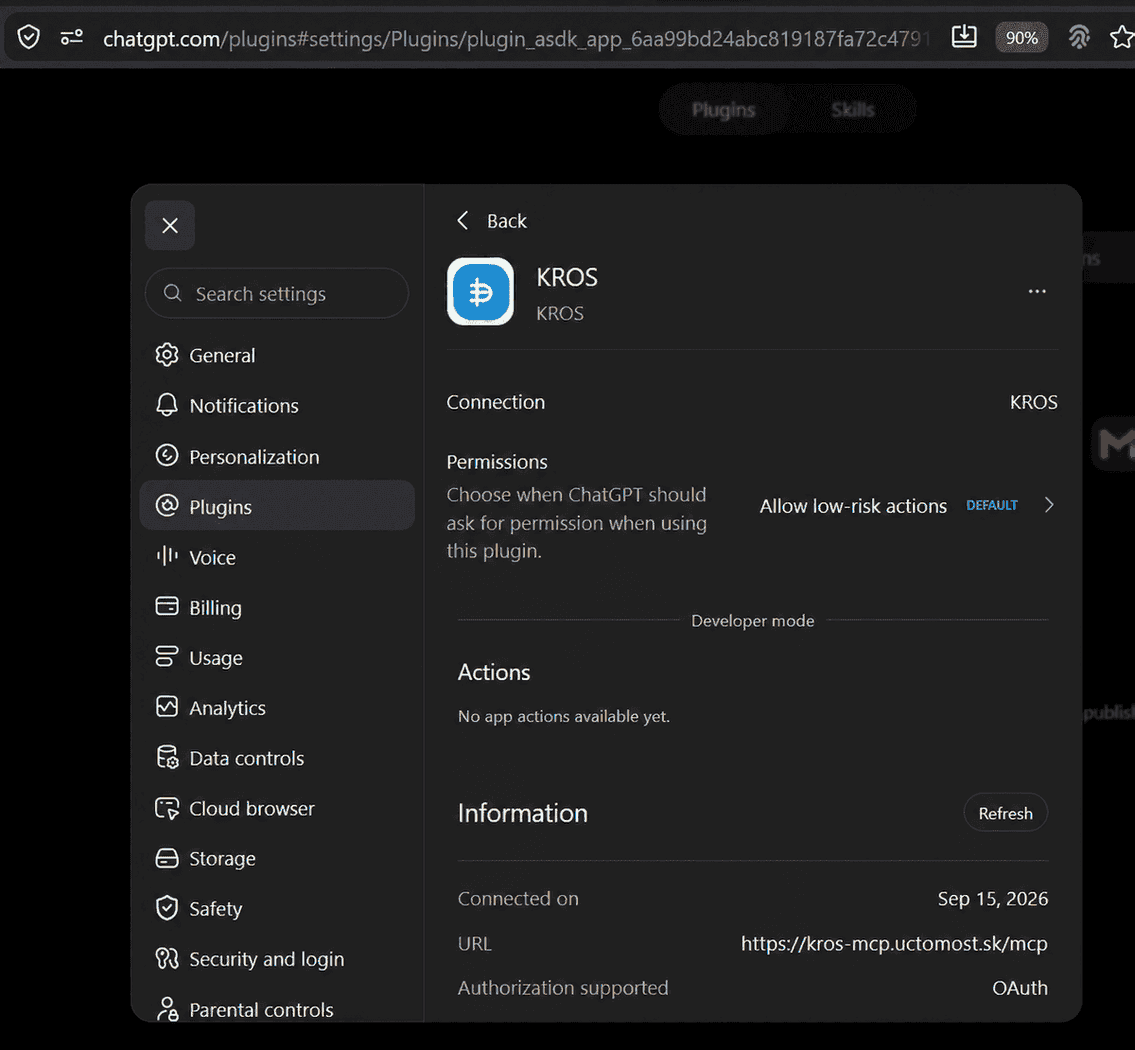
V ChatGPT otvorte Settings → Plugins → KROS. V časti Information má byť URL https://kros-mcp.uctomost.sk/mcp a spôsob autorizácie OAuth. Kliknite na Refresh, aby klient načítal aktuálny zoznam nástrojov.
Počet a zameranie akcií závisia od toho, či má firma nastavenú OMEGA, ALFA plus, Fakturácia, Sklad alebo kombináciu týchto oblastí. Ak sa zoznam nástrojov nezobrazí ani po obnovení, skontrolujte priradenie firmy v ÚčtoMost a obmedzenia pracovného priestoru ChatGPT.
Čím začať v novom chate
Prvú otázku prispôsobte aktivovaným oblastiam. Pri Fakturácia môžete začať napríklad požiadavkou: „Zobraz neuhradené vystavené faktúry po splatnosti.“ Pri Sklad sa môžete opýtať na položky s nízkou zásobou. Výsledok vždy porovnajte so zdrojovým systémom.
Pri vytváraní alebo zmene údajov skontrolujte firmu, typ operácie a konkrétne hodnoty pred potvrdením. Označenie pluginu KROS samo osebe nehovorí, ktorý z ôsmich variantov je aktívny; rozhoduje serverové nastavenie firmy.
Riešenie problémov s pripojením
Pri chybe skontrolujte presnú URL, hodnotu OAuth, doménu kros-mcp.uctomost.sk a správny účet ÚčtoMost. Ak sa prihlásenie podarí, ale nástroje chýbajú, problém môže byť v neaktívnom profile, chýbajúcej konfigurácii produktu alebo obmedzení ChatGPT. ÚčtoMost môže preveriť, ktorý variant KROS je k firme priradený.
Prečo ChatGPT zobrazuje varovanie
Vlastný MCP server nie je položka, ktorú OpenAI samostatne preverilo v katalógu. ChatGPT preto pred vytvorením spojenia upozorní na možné riziká. Pokračujte iba s presnou adresou ÚčtoMost a po kontrole oprávnení na obrazovke OAuth.