Bločky, faktúry a zmluvy z ChatGPT do POHODY: kam pripojiť súbory
Pripojte bločky, PDF faktúry a zmluvy z ChatGPT ku konkrétnym záznamom POHODY. Prehľad 18 skupín agend, päť príkladov a postup kontroly.
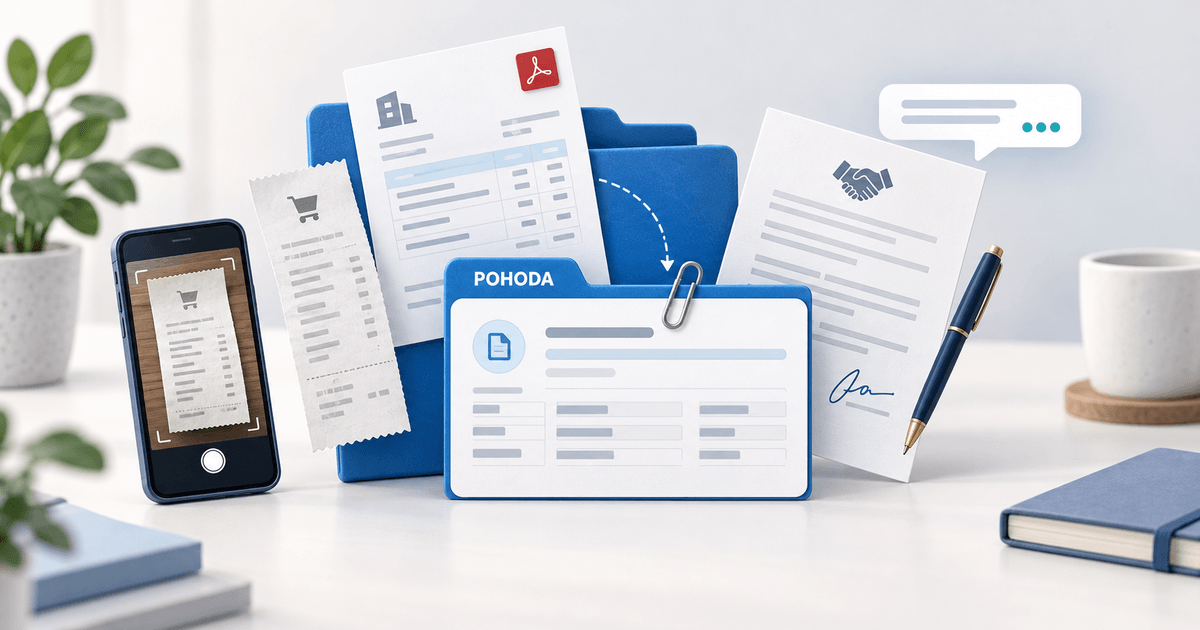
Faktúra od dodávateľa prišla e-mailom, bloček zostal v telefóne a podpísaná zmluva je v komunikácii s klientom. Keď účtovník potrebuje podklady ku konkrétnemu dokladu, musí ich pozbierať z viacerých miest. Často pritom nejde o zložitú účtovnú otázku: chýba iba správny súbor pri správnom zázname.
Prepojenie ChatGPT s POHODOU cez ÚčtoMost umožňuje posielať súbory z chatu a pripájať ich k existujúcim záznamom. Fotografia bločka môže patriť k pokladničnému dokladu, pôvodné PDF dodávateľa k prijatej faktúre a zmluva ku karte obchodného partnera alebo zákazke.
Podnikateľ tak môže doplniť podklad, ktorý má práve poruke, a účtovník ho následne otvorí z POHODY. Pred odoslaním treba vybrať firmu a záznam, skontrolovať navrhnuté priradenie a potvrdiť nahratie. Samotné pripojenie prílohy nemení účtovné údaje dokladu.
Kde sa súbor uloží a ako ho nájde účtovník
Súbor sa uloží do nastaveného priečinka dokumentov firmy a vybraného záznamu. V POHODE ho nájdete na záložke Dokumenty. Príloha tak zostáva dostupná priamo pri faktúre, platbe alebo inom zázname, ku ktorému patrí.
POHODA tento spôsob organizácie dokumentov podporuje vo vlastnom prostredí. ÚčtoMost pridáva možnosť vykonať podporované priradenie cez AI asistenta. Účtovník nemusí hľadať názov súboru v histórii rozhovoru: otvorí príslušnú agendu, vyberie záznam a pozrie jeho dokumenty.
Je dôležité rozlíšiť účtovný doklad od jeho prílohy. PDF faktúry pripojené k existujúcej prijatej faktúre je pôvodný podklad na porovnanie. Nahratie samo osebe nevytvorí novú faktúru, nezmení sumu ani neoznačí záväzok ako uhradený. Ak záznam ešte neexistuje, jeho vytvorenie je samostatná operácia s kontrolou údajov.
Rovnaké rozlíšenie platí pre bankový výpis. Pripojený výpis zostane súborom pri vybranej bankovej operácii. Preniesť jednotlivé pohyby z výpisu do evidencie znamená vykonať ďalší, odlišný postup.
Do ktorých agend možno pripojiť dokumenty
Integrácia podporuje pripojenie súborov k 18 skupinám záznamov. Tabuľka uvádza praktické príklady podkladov; konkrétna dostupnosť agendy závisí od verzie, konfigurácie a oprávnení vo vašej POHODE.
| Agenda POHODY | Príklady vhodných príloh |
|---|---|
| Faktúry | PDF dodávateľských faktúr, podpísané vydané faktúry, podklady k zálohám a opravám |
| Pokladňa | Fotografie bločkov, skeny potvrdení hotovostných výdavkov |
| Banka | Potvrdenia prevodov, strany výpisov, vysvetlenia ku konkrétnym platbám |
| Interné doklady | Výpočty a vysvetlenia ku konkrétnemu internému dokladu |
| Adresár | Zmluvy, dodatky a dokumenty klienta alebo dodávateľa |
| Zásoby | Fotografie tovaru, návody, technické listy a špecifikácie |
| Zákazky | Rozpočty, projektové zmluvy, odovzdávacie protokoly a fotografie výsledku |
| Ponuky | Ponuka v PDF, kalkulácie a odsúhlasený variant |
| Dopyty | Zadanie zákazníka, technické požiadavky a fotografie požadovaného výrobku |
| Objednávky | Podpísané objednávky, potvrdenia dodávateľa a špecifikácie |
| Príjemky | Dodacie listy, záznamy o prevzatí a fotografie dodávky |
| Výdajky | Podpísané dodacie listy a potvrdenia odovzdania tovaru |
| Prevod | Podklady k presunu medzi skladmi a fotografie balenia |
| Predajky | Kópie predajných dokumentov a potvrdenia vydania tovaru |
| Výroba | Výrobné hlásenia, fotografie hotových výrobkov a kontrolné protokoly |
| Výrobné požiadavky | Výkresy, zadania a výrobné špecifikácie |
| Servis | Fotografie porúch, diagnostické správy a podpísané protokoly o oprave |
| GPSR | Certifikáty, skúšobné protokoly a ďalšie dokumenty o bezpečnosti výrobku |
GPSR má osobitné využitie pri evidencii informácií o výrobcovi alebo zástupcovi v EÚ. Súvisiace certifikáty a ďalšie materiály môžete uchovávať pri zázname na záložke Dokumenty. Pri bežnom účtovnom podklade vyberajte agendu podľa toho, čo dokument potvrdzuje: úhradu, nákup, dodávku alebo širší vzťah s partnerom.
Päť príkladov z každodennej práce
Názvy firiem, čísla dokladov a sumy v nasledujúcich príkladoch sú ilustračné. Nahraďte ich vlastnými údajmi a pred potvrdením vždy skontrolujte nájdený záznam.
1. Podnikateľ odovzdá bloček účtovníkovi
Výdavok už je zaevidovaný v pokladni, ale fotografia bločka zostala v telefóne. Podnikateľ ju priloží k správe v ChatGPT a uvedie konkrétny pokladničný doklad:
„Pripoj túto fotografiu bločka k výdavkovému pokladničnému dokladu VPD-2026-041 vo firme Alfa. Najprv ukáž nájdený doklad, jeho dátum a sumu. S nahratím počkaj na moje potvrdenie.“
Pred potvrdením porovnajte číslo, dátum a sumu s bločkom. Ak sa našlo viac podobných dokladov, spresnite výber. Zhodná suma sama osebe nestačí, pretože rovnaký nákup sa môže opakovať.
Po úspešnom nahratí bude fotografia dostupná pri pokladničnom doklade. Účtovník tak dostane podklad na kontrolu bez ďalšieho preposielania. Ak výdavok ešte nie je zaevidovaný, najprv sa dohodnite na jeho spracovaní; pripojenie fotografie túto prácu nenahrádza.
2. Účtovník doplní pôvodnú faktúru dodávateľa
Prijatá faktúra už existuje v POHODE. K jej údajom treba doplniť PDF, ktoré dodávateľ poslal e-mailom:
„Pripoj tento PDF súbor k prijatej faktúre PF-2026-184 od dodávateľa Beta vo firme Alfa. Pred nahratím ukáž číslo dokladu, dodávateľa a sumu na kontrolu.“
Pri faktúrach záleží aj na druhu záznamu. Prijatá faktúra, vydaná faktúra a zálohový doklad môžu mať podobné označenie, ale príloha musí patriť k správnemu typu. Pôvodné PDF dodávateľa preto priraďte ku konkrétnej prijatej faktúre.
Účtovník potom môže otvoriť pôvodný dokument a porovnať ho s evidenciou. Pri opravnej faktúre alebo dobropise vyberte príslušný opravný záznam. Všeobecná požiadavka „pridaj to k dodávateľovi“ by mohla uložiť súbor na inom mieste, než potrebujete pri kontrole dokladu.
3. K bankovej platbe pribudne potvrdenie prevodu
Obchodný partner si vyžiada potvrdenie platby. Účtovník má PDF z banky a chce ho uložiť pri už existujúcej bankovej operácii:
„Vo firme Alfa nájdi bankovú operáciu zo 7. októbra 2026: prevod dodávateľovi Beta vo výške 480 eur. Ukáž vybraný záznam a po mojom potvrdení k nemu pripoj tento PDF súbor.“
Overte dátum, účet, partnera a sumu. Pri viacerých platbách tomu istému dodávateľovi pomôže ďalší údaj, napríklad variabilný symbol. Cieľom je pripojiť potvrdenie ku konkrétnemu pohybu, aby bolo neskôr dohľadateľné.
Potvrdenie budete mať dohľadateľné priamo pri platbe. Samotné nahratie však nevykonáva spárovanie platby s faktúrou. Ak potrebujete upraviť väzbu alebo stav úhrady, posúďte to ako samostatnú úlohu.
4. Zmluva, rozpočet a protokol zostanú pri zákazke
Firma opravuje kanceláriu. Podpísaná zmluva, rozpočet a odovzdávací protokol prišli v troch rôznych správach. Všetky súbory môžete priradiť k existujúcej zákazke:
„Pripoj tieto tri PDF súbory k zákazke Oprava kancelárie – Centrálna 12 vo firme Alfa. Najprv ukáž vybranú zákazku a zoznam súborov, ktoré sa pridajú. Počkaj na potvrdenie.“
Účtovník aj vedúci projektu potom nájdu podklady pri rovnakej práci. Pred nahratím skontrolujte, či ide o podpísané verzie a či všetky tri súbory naozaj patria k vybranej zákazke.
Miesto vyberte podľa významu zmluvy. Rámcová zmluva pre celý obchodný vzťah môže patriť do Adresára, ku karte partnera. Zmluva na konkrétnu opravu patrí skôr k zákazke. Dohodnuté pravidlo ukladania pomôže aj kolegom, ktorí súbory nehľadali ani nenahrávali.
5. Skladová príjemka dostane dodací list a fotografie
Pri prevzatí tovaru zamestnanec dostane podpísaný dodací list a odfotografuje stav balenia. Súbory pripojí k príjemke, ktorá už je v POHODE:
„Pripoj dodací list a fotografiu balenia k príjemke PR-2026-073 vo firme Alfa. Pred nahratím ukáž číslo dokladu, dodávateľa a dátum. Údaje príjemky nemeň.“
Podklady zostanú pri konkrétnej dodávke. Pri neskoršej otázke na poškodenie alebo úplnosť zásielky je jasné, ku ktorému príjmu patria. Fotografia skladovej zásoby má iný účel: opisuje samotný tovar, nie stav jednej dodávky.
Podobný postup využijete v agende Servis. Fotografie poruchy a diagnostickú správu priraďte ku konkrétnemu servisnému záznamu. Pripojenie dokumentácie nemení skladové množstvo ani obsah servisnej opravy.
Čo pripraviť pred prvým nahratím
Potrebujete pripojenú integráciu POHODA v ChatGPT a používateľa s oprávneniami na príslušnú operáciu. Ak prepojenie ešte nemáte, postup nájdete v našom návode na pripojenie POHODY k ChatGPT cez ÚčtoMost.
V POHODE musí byť zapnuté používanie priečinka dokumentov firmy a nastavený priečinok vybraného záznamu. Overte aj prístup k jeho umiestneniu. Tieto nastavenia pripravte vopred, aby prvé nahratie nezlyhalo pre chýbajúci priečinok alebo oprávnenia.
Podporované prílohy zahŕňajú PDF, JPEG, PNG a statický WebP. V jednej operácii možno odoslať jeden až päť súborov, najviac 10 MiB na súbor a 20 MiB spolu. Pri rozsiahlejšej dokumentácii rozdeľte podklady do menších skupín. Pri fotografii skontrolujte čitateľnosť a úplnosť dokumentu ešte pred odoslaním.
Postup v ChatGPT od výberu firmy po výsledok
- Vyberte firmu. Pri práci s viacerými účtovnými jednotkami výslovne určte, do ktorej príloha patrí.
- Priložte súbor do chatu. Použite pôvodné PDF alebo čitateľnú fotografiu dokumentu.
- Určte agendu a záznam. Uveďte číslo dokladu, partnera, dátum alebo ďalšie rozlišujúce údaje.
- Skontrolujte návrh. Porovnajte vybraný záznam a zoznam príloh s tým, čo chcete uložiť.
- Potvrďte nahratie. Ak niečo nesedí, opravte výber ešte pred potvrdením.
- Overte dokončenie. Počkajte na výsledok operácie a podľa potreby otvorte záložku Dokumenty v POHODE.
Príprava nahratia ešte neznamená, že súbor už je uložený. Ak sa operácia skončí nejasným alebo iba čiastočným výsledkom, najprv skontrolujte dokumenty pri zázname. Opakované odoslanie bez kontroly môže pridať prílohu znova.
Malé pravidlá, ktoré šetria ďalšie dohľadávanie
S kolegami si dohodnite, kam patria jednotlivé podklady. Potvrdenie úhrady ukladajte k platbe, dodávateľskú faktúru k prijatej faktúre a dokumentáciu projektu k zákazke. Pri novom kolegovi potom stačí vysvetliť pravidlo, nemusí poznať históriu každého rozhovoru.
Používajte zrozumiteľné názvy súborov a rozlišujte návrh od podpísanej verzie. Pri viacerých klientoch si vždy overte vybranú firmu. Priečinky dokumentov zahrňte do firemného zálohovania, aby sa s účtovnými údajmi zachovali aj uložené prílohy.
Takáto samoobsluha pomáha podnikateľovi odovzdať pripravený podklad v správnom kontexte. Účtovník si zachová kontrolu nad účtovaním a má menej práce s vyhľadávaním súborov. Ďalšie príklady nájdete v článku o tom, čo môže klient v POHODE vybaviť sám.
ÚčtoMost je hotové riešenie
ÚčtoMost je hotové riešenie. Pripojte AI asistenta ChatGPT/Claude k svojmu účtovnému programu POHODA, Money S3, KROS OMEGA, ALFA plus alebo MRP-K/S bez migrácie a bez výmeny programu. Pridajte trochu samoobsluhy a ušetrite účtovníkovi čas.
Príklady v tomto článku opisujú podporované pripájanie súborov v POHODE. Ak chcete začať, pozrite si AI integráciu pre POHODU a dohodnite si pripojenie podľa svojho prostredia. Účtovný program zostane miestom, kde pracujete s evidenciou; chat vám pomôže doručiť podklady priamo k záznamom, pri ktorých ich potrebujete.