Ako pripojiť POHODU k ChatGPT cez ÚčtoMost
Postup vytvorenia pluginu POHODA v ChatGPT: adresa MCP servera, prihlásenie cez OAuth, kontrola oprávnení a overenie spojenia.

POHODU môžete pripojiť k ChatGPT cez vlastný plugin s MCP serverom ÚčtoMost. Na snímkach je postup od vytvorenia pluginu až po potvrdenie prístupu k účtovnému profilu POHODA. Tento postup pridáva vlastné pripojenie; POHODA sa tu nevyberá ako hotový plugin z katalógu.
Čo potrebujete pred pripojením
Prihláste sa do ChatGPT v prehliadači a pripravte si prihlasovacie údaje do ÚčtoMost. V ÚčtoMost už musíte mať pripravený účtovný profil POHODA napojený na vaše vlastné licencované prostredie. Vytvorenie pluginu samo nenastaví POHODA mServer ani prístupové práva. Technickú prípravu vysvetľuje článok Ako funguje prepojenie s POHODOU.
Možnosť vytvoriť vlastný plugin závisí od vášho účtu a nastavení pracovného priestoru. Ak tlačidlo + nevidíte, overte dostupnosť funkcie alebo oprávnenie u správcu. Ak ešte nemáte účet ÚčtoMost alebo pripravený profil POHODA, ozvite sa nám cez kontaktné tlačidlo pod článkom.
Pripojenie krok za krokom
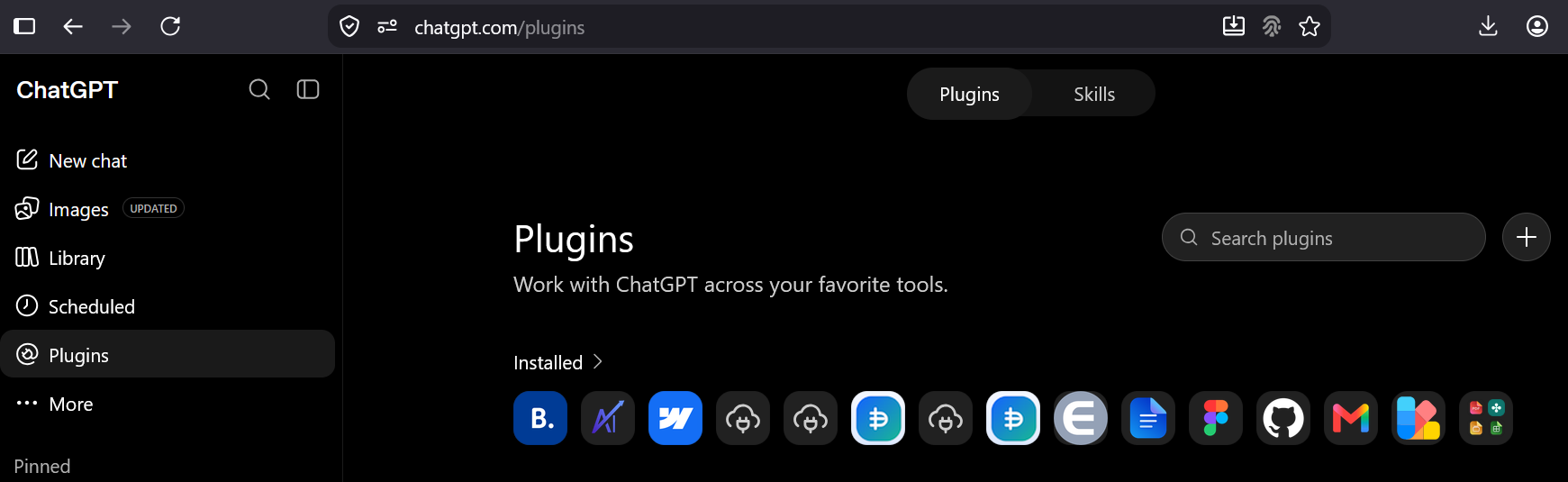
1. Otvorte Plugins v ChatGPT
Otvorte stránku Plugins v ChatGPT. Na zobrazenej stránke je vľavo položka Plugins, vpravo vyhľadávanie a tlačidlo +. Kliknite na + a začnite vytvárať vlastný plugin.
2. Vytvorte plugin POHODA
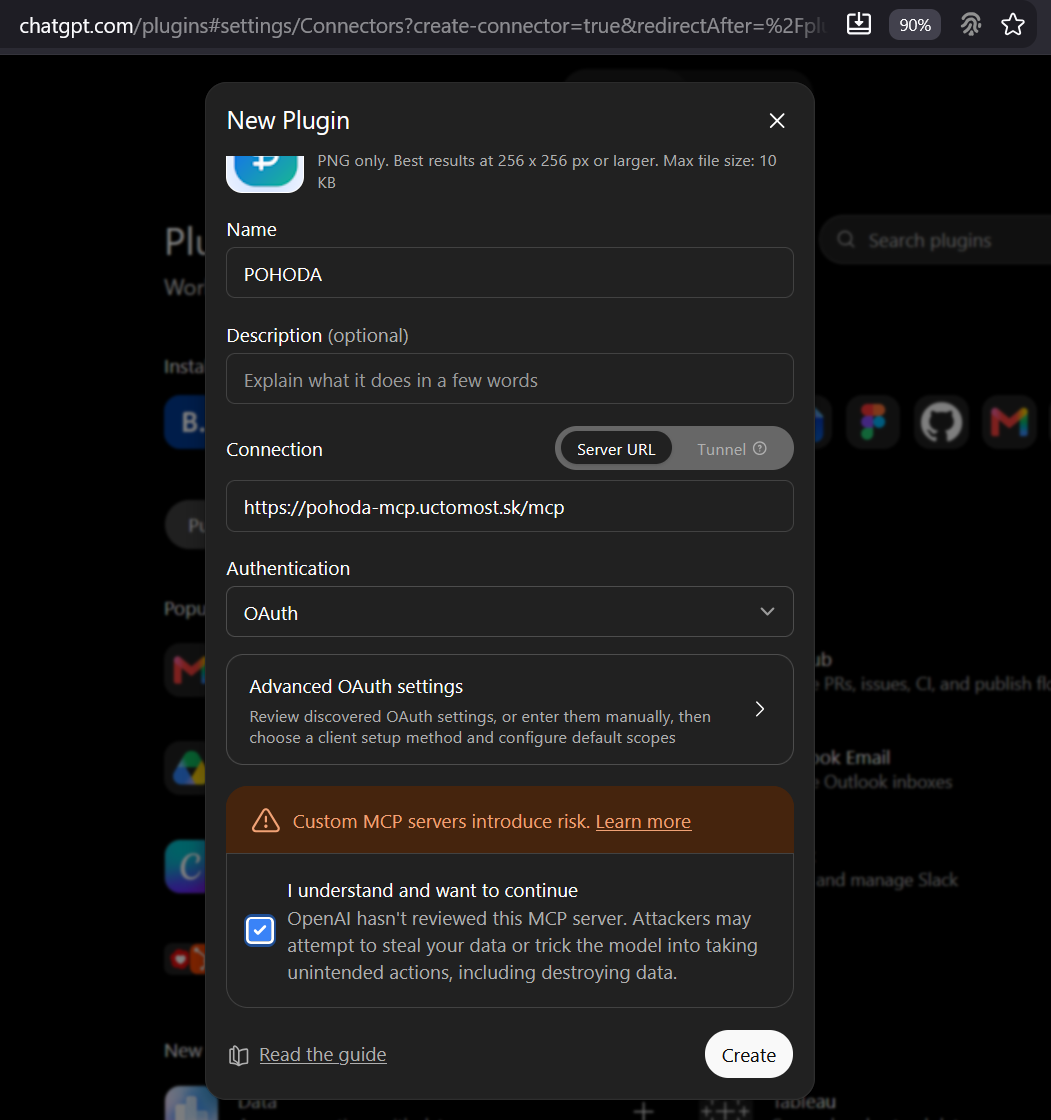
V okne New Plugin zadajte názov POHODA. Popis a ikona sú voliteľné. V časti Connection nechajte vybraté Server URL, vložte presnú adresu https://pohoda-mcp.uctomost.sk/mcp a v poli Authentication vyberte OAuth. Nastavenia v Advanced OAuth settings nechajte na automaticky zistených hodnotách, ak ich správa ÚčtoMost nevyžaduje meniť.
ChatGPT upozorní, že vlastné MCP servery nie sú overené OpenAI. Skontrolujte doménu a upozornenie. Ak chcete pokračovať, potvrďte I understand and want to continue a kliknite na Create.
3. Spustite prihlásenie
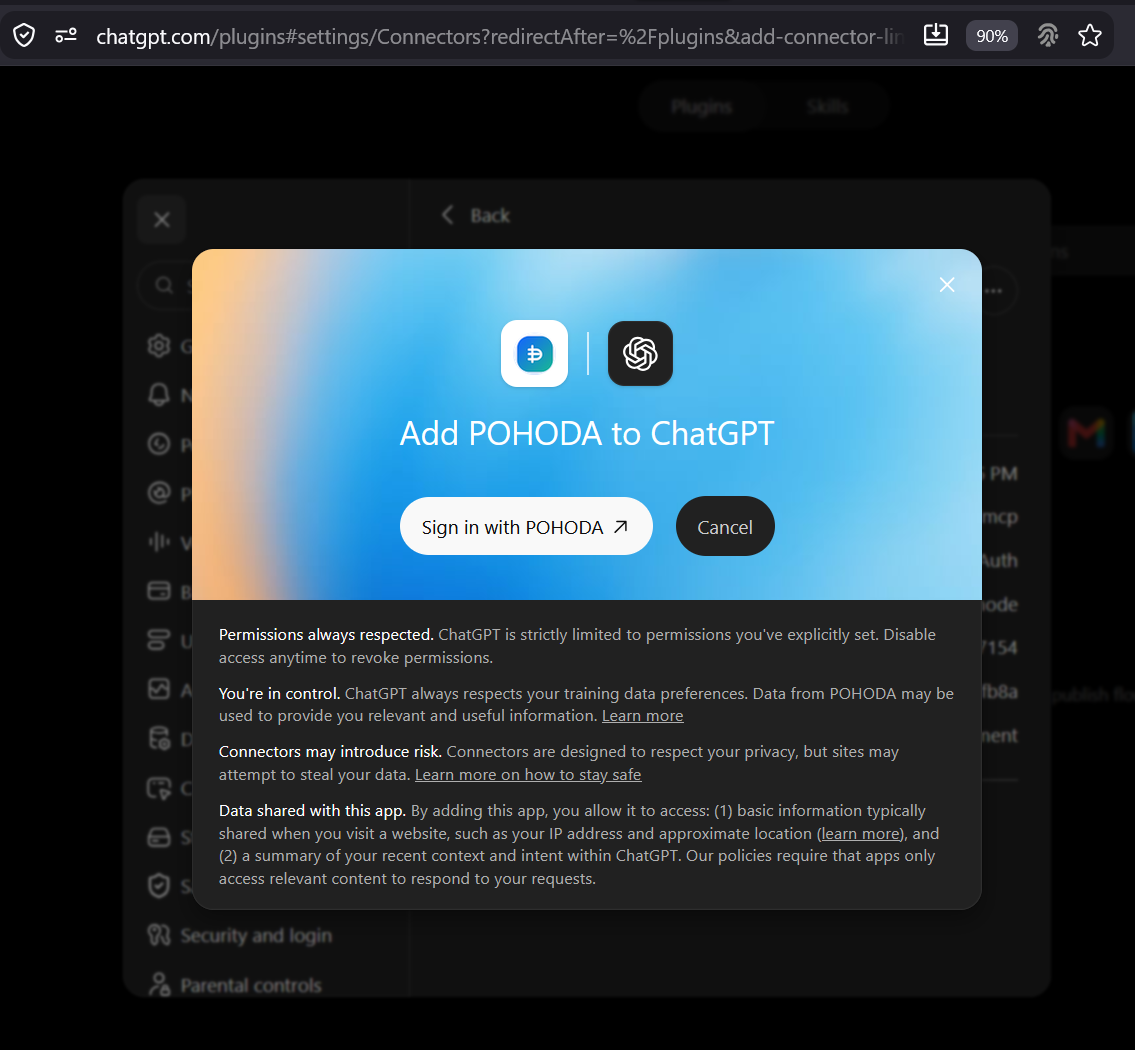
Po vytvorení ChatGPT zobrazí okno Add POHODA to ChatGPT. Kliknite na Sign in with POHODA. Pred odchodom z ChatGPT si môžete prečítať informácie o prístupe a údajoch zdieľaných s aplikáciou.
4. Prihláste sa do ÚčtoMost
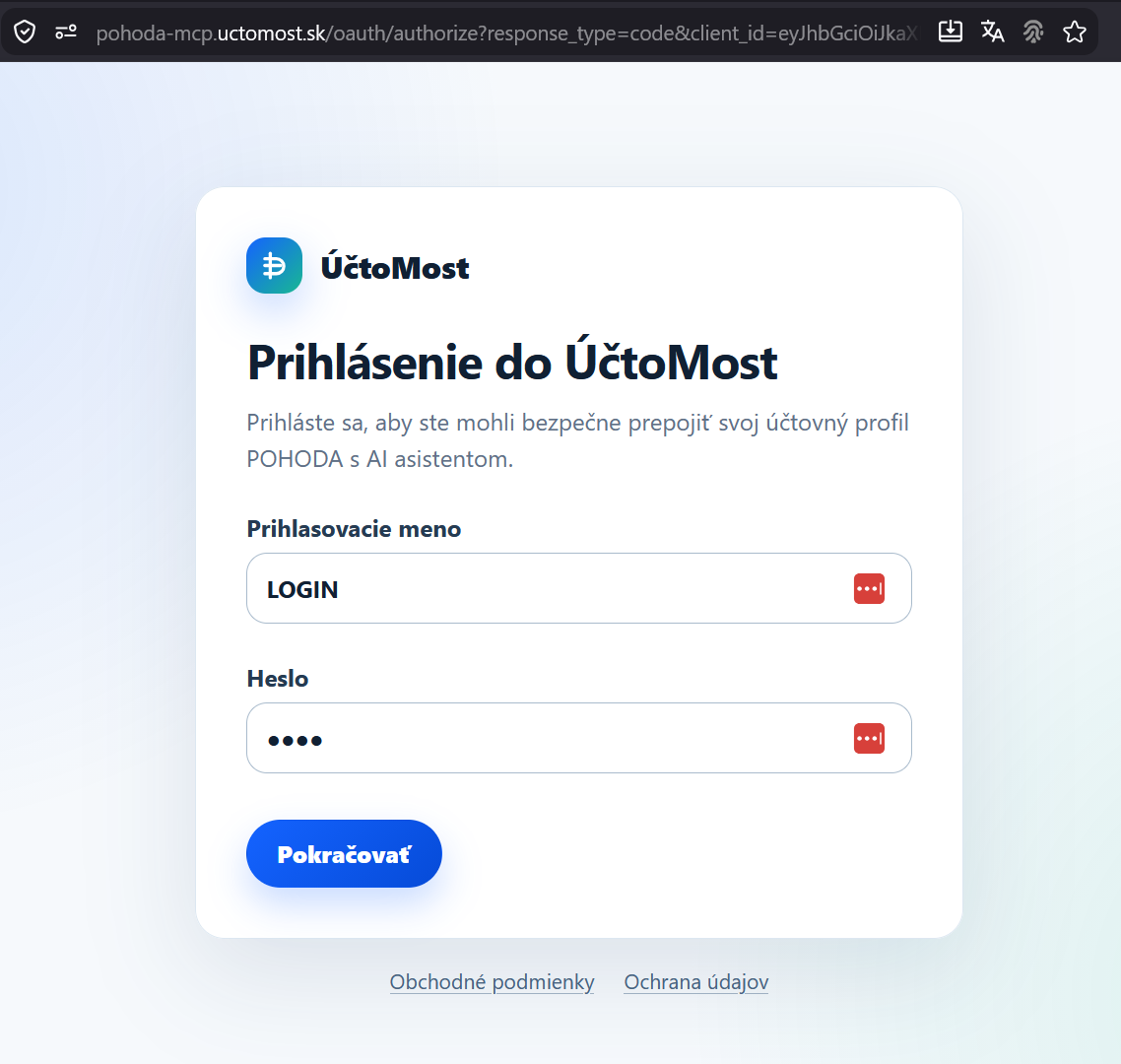
Prehliadač vás presmeruje na pohoda-mcp.uctomost.sk. Na stránke Prihlásenie do ÚčtoMost zadajte svoje prihlasovacie meno a heslo do ÚčtoMost a stlačte Pokračovať. Údaje na snímke sú ilustračné; použite vlastný účet. Heslo zadávajte iba na tejto prihlasovacej stránke, nikdy do konverzácie s ChatGPT.
5. Skontrolujte a povoľte prístup
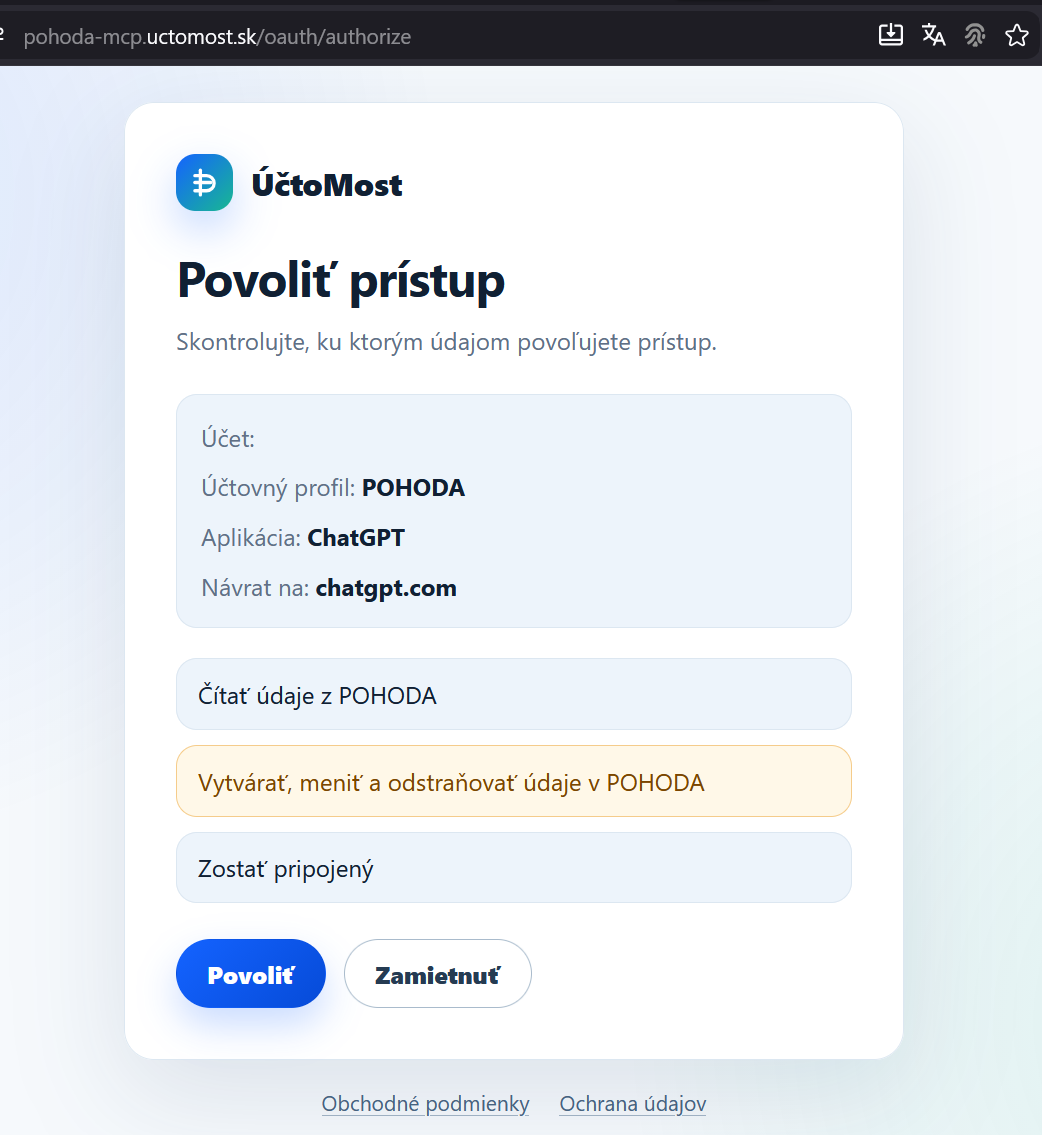
Na stránke Povoliť prístup skontrolujte, že účtovný profil je POHODA, aplikácia je ChatGPT a návrat smeruje na chatgpt.com. Na snímke sú uvedené tri oprávnenia: čítať údaje z POHODA, vytvárať, meniť a odstraňovať údaje v POHODA a zostať pripojený.
Ak s celým rozsahom súhlasíte, kliknite na Povoliť. Ak nechcete povoliť aj zápis a odstraňovanie, kliknite na Zamietnuť a ozvite sa nám. Na tejto obrazovke nie je viditeľná samostatná voľba iba na čítanie.
6. Overte stav pluginu
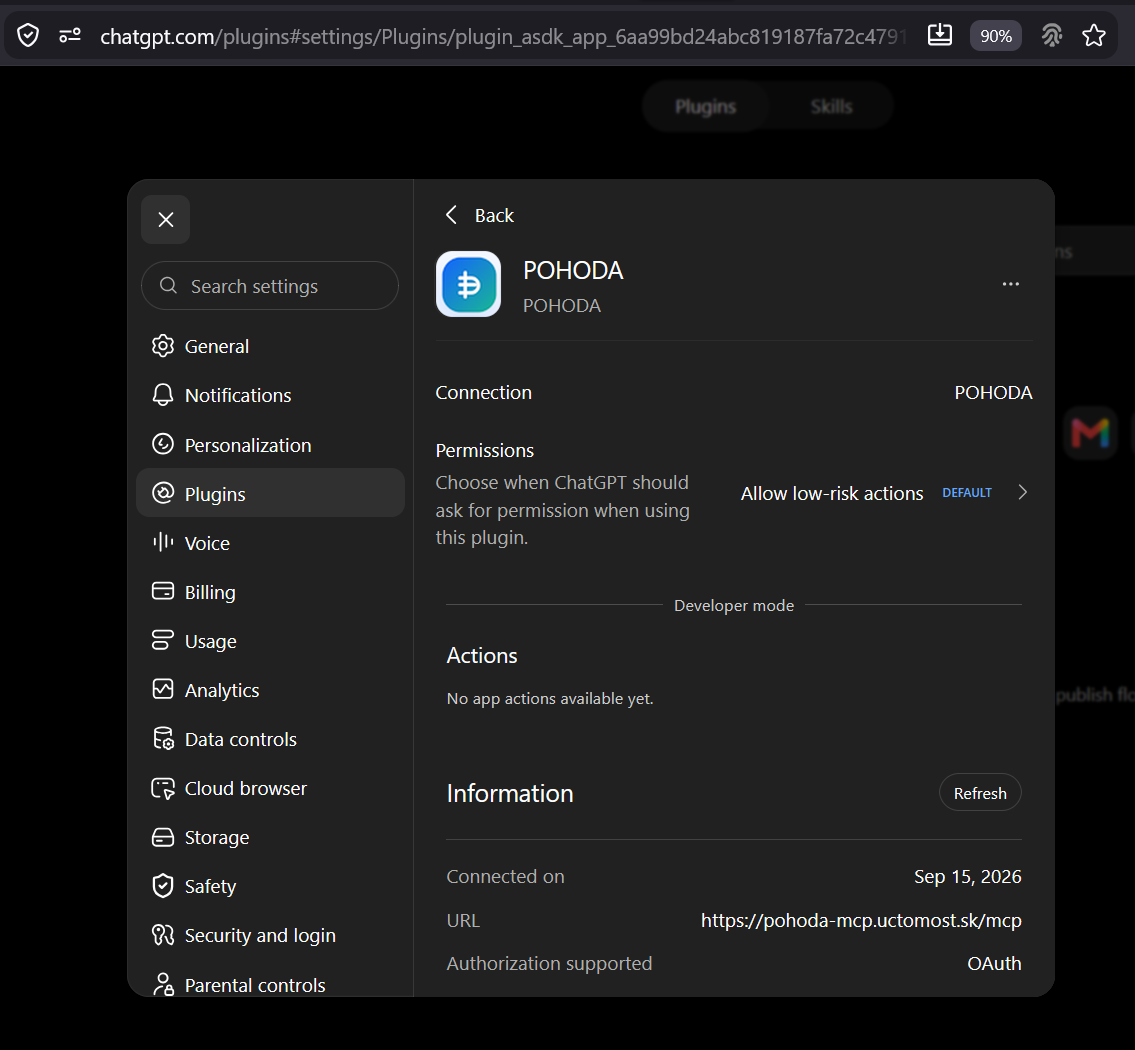
Po návrate do ChatGPT otvorte Settings → Plugins → POHODA. Na snímke je viditeľná adresa https://pohoda-mcp.uctomost.sk/mcp, údaj Authorization supported: OAuth a dátum pripojenia. Takto overíte, že autorizácia bola uložená. Položka Permissions určuje, kedy sa ChatGPT pýta na povolenie pri použití pluginu.
Na zobrazenej snímke je pri Actions text No app actions available yet. Kliknite na Refresh v časti Information a počkajte, kým ChatGPT načíta zoznam nástrojov POHODA do časti Actions. Tým dokončíte pripojenie. Ak zoznam nástrojov zostane prázdny aj po obnovení, kontaktujte ÚčtoMost alebo správcu pracovného priestoru.
Prvá otázka v ChatGPT
Keď sú akcie pluginu dostupné, otvorte nový chat a vyberte POHODA z ponuky nástrojov alebo ju spomeňte v správe, ak to vaše rozhranie umožňuje. Začnite otázkou bez zápisu, napríklad: „Ktoré faktúry v POHODE momentálne nie sú uhradené?“ Výsledok porovnajte s údajmi v POHODE. Pri vytváraní alebo zmene údajov vždy skontrolujte konkrétnu akciu a potvrdenie, ktoré ChatGPT zobrazí.
Ak pripojenie nefunguje
Skontrolujte presnú adresu MCP servera, výber OAuth, prihlásenie k správnemu účtu ÚčtoMost a profil POHODA. Ak tlačidlo na vytvorenie pluginu chýba alebo sa akcie nezobrazujú ani po Refresh, môže ísť o obmedzenie účtu či pracovného priestoru. ÚčtoMost vám pomôže preveriť pripravenosť profilu a spojenia s POHODOU.
Čo znamená upozornenie na vlastný MCP server
ChatGPT pri vytváraní upozorňuje, že OpenAI tento vlastný server neoverilo. Pred pokračovaním preto skontrolujte adresu pohoda-mcp.uctomost.sk a pri autorizácii si prečítajte práva na čítanie aj zápis. ÚčtoMost je samostatná integrácia pre POHODU; samotné vytvorenie pluginu v ChatGPT nemení nastavenia vašej licencie ani účtovného programu.