OCR a nahrávanie dokumentov do POHODY: porovnanie 8 riešení
Porovnanie Doklado, Dokladovna, Lyxa, Alice, Digitoo, wflow, Calkira a ÚčtoMost + ChatGPT: rozpoznanie dokladov, prenos údajov a originály v POHODE.
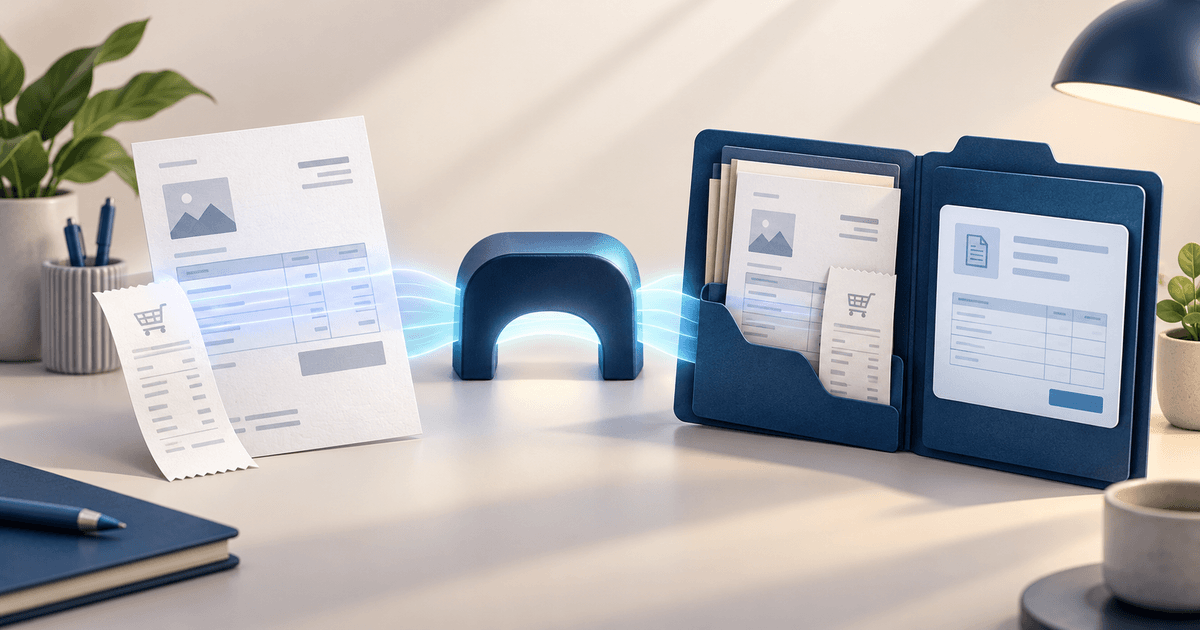
Faktúra prišla e-mailom, bloček zostal v telefóne a podpísaná zmluva je v komunikácii s klientom. Účtovník potrebuje sumy a dátumy z týchto dokumentov, ale aj samotné originály pri príslušných záznamoch v POHODE. Ak sa prenesú iba údaje, hľadanie podkladov sa tým nekončí.
Túto úlohu možno vyriešiť viacerými spôsobmi. Špecializované aplikácie spájajú zber dokladov, rozpoznávanie, kontrolu a prenos do účtovného programu. ÚčtoMost + ChatGPT využívajú vstavané schopnosti ChatGPT na čítanie dokumentu a nástroje ÚčtoMost MCP na prácu s POHODOU a nahrávanie súborov. Pre podporovaný scenár preto nemusíte pripájať samostatnú OCR službu.
Porovnáme Doklado, Dokladovna, Lyxa, Alice by Redque, Digitoo, wflow, Calkira a ÚčtoMost + ChatGPT z pohľadu rozpoznávania a doručenia dokumentov do POHODY. Porovnanie vychádza z verejných opisov a dokumentácie dodávateľov. Nejde o nezávislý test presnosti: praktický výsledok vždy závisí aj od vašich dokladov, nastavení a konkrétneho pripojenia.
Čo znamená „nahrať dokument do POHODY“
Pri výbere je užitočné oddeliť tri úlohy, ktoré sa často skrývajú pod jedným slovom „integrácia“.
Rozpoznať obsah. Z fotografie alebo skenu potrebujete získať dodávateľa, číslo faktúry, dátumy, položky, sumy a DPH. OCR v tomto článku zahŕňa čítanie znakov aj vyťaženie údajov, s ktorými sa dá ďalej pracovať. Čitateľný text však ešte nie je pripravený účtovný doklad.
Vytvoriť záznam. Údaje musia skončiť v správnej firme a agende POHODY, napríklad v prijatých faktúrach, pokladni alebo ostatných záväzkoch. Treba určiť typ dokladu a doplniť potrebné účtovné polia. Predkontácia, členenie DPH či číselný rad nemusia byť na samotnej faktúre vôbec uvedené.
Pripojiť originál. Pôvodné PDF alebo fotografiu treba uložiť pri zázname, aby účtovník mohol porovnať údaje s podkladom. Súbor v cloudovom archíve služby, odkaz naň a kópia dostupná zo záložky Dokumenty v POHODE predstavujú rozdielne výsledky.
Hlavná otázka preto znie: čo zostane v POHODE po spracovaní — údaje, účtovný záznam, originál alebo všetko spolu? A dokáže ten istý výsledok dosiahnuť aj kolega, ktorý nemá otvorenú pôvodnú aplikáciu?
Porovnanie základných možností
| Riešenie | Príjem a rozpoznávanie | Prenos údajov do POHODY | Originál pri zázname POHODY |
|---|---|---|---|
| Doklado | Mobilná aplikácia, web a e-mail; automatické vyťaženie | Mostík a účtovné nastavenia z POHODY | Dodávateľ opisuje prenos PDF do Dokumentov aj odkaz na archív |
| Dokladovna | Mobilná aplikácia a e-mail; AI rozpoznávanie | Integrovna prenáša skontrolované prijaté doklady | Export údajov je opísaný; uloženie originálu do Dokumentov treba overiť |
| Lyxa | WhatsApp, e-mail, mobilná aplikácia a web | Lyxa Connector | Dodávateľ uvádza faktúru s originálom pripojeným k záznamu |
| Alice by Redque | Web, mobilná aplikácia a e-mail; vlastné AI | Redque konektor cez XML/mServer alebo XML export | Prenos kópie do Dokumentov je obmedzený na SQL edície |
| Digitoo | E-mail a aplikácia; AI vyťaženie a kontrola | Digitoo Agent alebo Dativery Agent | Oba prenášajú PDF a prílohy; prístup sa líši podľa agenta |
| wflow | Mobilné nahrávanie a e-mail; AI a schvaľovanie | Integrácia podľa zvoleného konektora | Napríklad Connectify opisuje prenos súborov oboma smermi |
| Calkira | Web, mobilná aplikácia a e-mail; OCR a AI | Export po kontrole a schválení | Digitálny archív je opísaný; uloženie do Dokumentov treba overiť |
| ÚčtoMost + ChatGPT | Fotografie a podporované súbory v rozhovore | Podporované operácie POHODY cez MCP s potvrdením | Nahratie originálu k vybranému záznamu s prístupom zo záložky Dokumenty |
„Treba overiť“ neznamená, že funkcia chýba. Znamená to, že verejný opis nepotvrdzuje práve tento spôsob uloženia. Požiadajte o ukážku na vašej edícii POHODY a nechajte si otvoriť originál priamo pri vytvorenom zázname.
Doklado: zber dokladov a prenos cez Mostík
Doklado spája odovzdávanie podkladov od podnikateľa účtovníkovi, automatické vyťaženie a ďalšie spracovanie. Klient môže fotografovať bločky mobilnou aplikáciou, nahrávať faktúry alebo ich posielať e-mailom. Doklady sa najprv zhromaždia v samostatnom prostredí.
Pre POHODU je určený Mostík. Dodávateľ opisuje prenos dokladov, PDF príloh do sekcie Dokumenty a odkazov na digitálny archív. Mostík zároveň synchronizuje účtovné nastavenia a po zaúčtovaní vracia interné čísla. Jedno pripojenie môže obsluhovať viac firiem a používateľov v príslušnom prostredí POHODY.
Je to možnosť pre pravidelný proces zberu a odovzdania dokladov. Verejne uvádzaná kompatibilita zahŕňa POHODU, POHODU SQL aj E1, no inštalácia Mostíka je asistovaná. Pri zavedení preto počítajte s prípravou prostredia a overením prístupov, nielen so založením účtu v aplikácii.
Dokladovna: prenos skontrolovaných prijatých dokladov
Dokladovna sa sústreďuje na zber bločkov a faktúr od klientov. AI komponent Nathan načíta údaje a účtovník ich môže skontrolovať pred odovzdaním do účtovníctva. Zmyslom je pripraviť spoločné miesto na prijaté podklady.
Pripojenie k POHODE zabezpečuje Integrovna, program pre Windows. Prenáša doklady v stave Zkontrolováno. Prenos môže používateľ vyvolať ručne alebo ho nechať bežať automaticky v nastavených intervaloch.
Podstatné obmedzenie sa týka smeru dokladov: podľa dokumentácie sa do účtovného programu odovzdávajú prijaté doklady. Vydané doklady možno vyťažiť, ich odovzdanie do účtovného softvéru však nie je podporované. Ak požadujete aj originál v záložke Dokumenty, zahrňte tento bod do ukážky. Samotné potvrdenie exportu údajov na to nestačí.
Lyxa: viac spôsobov odovzdania vrátane WhatsAppu
Lyxa ponúka príjem cez WhatsApp, e-mail, mobilnú aplikáciu aj web. To môže pomôcť kancelárii, ktorej klienti majú rozdielne návyky. Súčasťou opisu sú AI vyťaženie, schvaľovanie a kontrola duplicít.
Lyxa Connector prenáša doklady do POHODY a načítava vybrané číselníky. Dodávateľ pri faktúrach uvádza partnera, položky, DPH, účtovné nastavenia aj pôvodné PDF, sken či fotografiu pripojenú k záznamu. Pracuje tak s hodnotami, ktoré už firma používa v účtovníctve.
Pri skúške sa sústreďte na konkrétny typ podkladu a cieľovú agendu. Rozpoznanie bločka ešte neurčuje, či vznikne pokladničný doklad alebo ostatný záväzok. Ukážka má zahŕňať aj pravidlo zaradenia a otvorenie prílohy. Rozmanitosť vstupných kanálov je užitočná vtedy, keď na konci vedie k jednotnému, skontrolovanému výsledku.
Alice by Redque: podrobné nastavenia, dôležitá edícia
Alice používa vlastnú AI technológiu na vyťaženie faktúr a bločkov. Podklady možno odovzdávať cez web, mobilnú aplikáciu a e-mail. Konektor vie prenášať položky, predkontácie, členenie DPH, číselné rady, strediská, činnosti a zákazky.
Pri origináloch je rozhodujúce obmedzenie: kopírovanie dokladu a jeho príloh do sekcie Dokumenty je dostupné iba pre SQL edície POHODY. Prenos údajov podporuje aj MDB. Dokumentácia opisuje tiež dodatočné doplnenie príloh k už exportovanému dokladu.
Ďalším bodom je lokalizácia. Verejná dokumentácia uvádza, že slovenská varianta POHODY nie je plne podporovaná. Schopnosť prečítať slovenskú faktúru preto neposudzujte ako potvrdenie úplnej kompatibility s vašou slovenskou inštaláciou. Pred rozhodnutím overte presnú edíciu, jazykovú verziu a požadované účtovné polia.
Digitoo: výsledok závisí od vybraného agenta
Digitoo prijíma faktúry, vyťaží údaje, pripraví ich na kontrolu a umožňuje schvaľovanie. Pre POHODU ponúka dve cesty pripojenia: Digitoo Agent a Dativery Agent. Názov služby preto sám osebe neurčuje celé správanie integrácie.
Podľa zverejneného porovnania oba prenášajú PDF faktúry a prílohy. Pri Digitoo Agente je potrebné prejsť do priečinka; Dativery Agent podporuje prenos priamo do dokumentov podľa zvoleného nastavenia. Odlišujú sa aj ďalšie možnosti, napríklad skladové scenáre a prijaté objednávky.
Pri ponuke sa pýtajte, ktorý agent bude nasadený a kto zabezpečí prístup k priečinku dokumentov. Otestujte výsledok z pracovného miesta účtovníka. To, že sa súbor úspešne preniesol na server, ešte nehovorí, či ho účtovník otvorí pri faktúre bez ďalšieho dohľadávania.
wflow: OCR ako súčasť schvaľovania
wflow spája príjem dokladov, AI rozpoznávanie, schvaľovanie a digitálny archív. Jeho pracovný proces dáva zmysel tam, kde faktúru pred odovzdaním do účtovníctva kontroluje alebo schvaľuje viac ľudí.
Prenos originálov treba hodnotiť podľa konkrétneho konektora. Dokumentácia Connectify opisuje prenos priložených súborov z wflow do POHODY aj opačným smerom. Uvádza tiež hotovostné bločky v pokladni, bezhotovostné bločky v ostatných záväzkoch a prijaté faktúry v príslušnej agende.
Požiadajte o predvedenie celej postupnosti: nahratie, schválenie, vytvorenie záznamu a otvorenie originálu. Sledujte aj to, čo sa stane pri prerušení prenosu. Pri schvaľovacom procese potrebujete poznať stav dokladu a zodpovednú osobu, nielen čas, za ktorý AI prečítala sumu.
Calkira: vyťaženie a príprava účtovania
Calkira opisuje cestu od nahratia cez OCR a AI až po export do POHODY. Rozpoznávanie položiek je voliteľné. AI môže navrhnúť účtovanie podľa predchádzajúcich dokladov, výsledok však dostáva účtovník na kontrolu a úpravu.
Po schválení sa údaje exportujú a do Calkiry sa vracia číslo dokladu pridelené POHODOU. Dodávateľ opisuje obojsmerné prepojenie a podporu MDB, SQL aj E1. Súčasťou riešenia je digitálny archív.
Na stránke integrácie však nie je jednoznačne vysvetlené, či sa pôvodný súbor uloží priamo do záložky Dokumenty pri zázname POHODY. Tento výsledok treba overiť samostatne. Pri rozhodovaní tak oddeľte potvrdený prenos údajov a archív v aplikácii od konkrétneho umiestnenia originálu v účtovnom prostredí.
ÚčtoMost + ChatGPT: rozpoznanie v rozhovore a nahratie cez MCP
V tejto kombinácii majú jednotlivé časti jasné úlohy. ChatGPT číta a analyzuje dokument. Používateľ priloží fotografiu alebo podporovaný súbor, vysvetlí úlohu a môže sa hneď pýtať na nejasnosti. Označenie „ChatGPT OCR“ tu znamená vstavané čítanie a vyťaženie, nie samostatnú OCR aplikáciu.
ÚčtoMost MCP zabezpečuje prácu s POHODOU. Asistent cez dostupné nástroje získava účtovný kontext, vyhľadá záznam a pripraví podporovanú operáciu. Zápis alebo nahratie prílohy používateľ najprv skontroluje a potvrdí. Konkrétne možnosti závisia od pripojenia a oprávnení.
Ako môže vyzerať spracovanie faktúry
Používateľ priloží doklad a zadá úlohu:
„Rozpoznaj faktúru. Ukáž dodávateľa, číslo, dátumy, položky, sumy a DPH. Neodhaduj nečitateľné polia. Vo firme Alfa over, či už takáto prijatá faktúra existuje. Priprav vytvorenie záznamu a pripojenie originálu, ale najprv mi ukáž návrh na potvrdenie.“
Je to príklad zadania, nie sľub automatického spracovania každého dokladu. Najprv treba prečítať podklad, potom porovnať údaje s POHODOU a doplniť potrebné polia. Až po kontrole sa vykonajú dostupné operácie.
Kontrola duplicity musí zahŕňať vyhľadanie v POHODE. Nestačí, že asistent túto faktúru ešte nevidel v rozhovore. Porovnajte firmu, dodávateľa, číslo a ďalšie rozlišujúce údaje. Ak záznam už existuje, môže stačiť pripojiť chýbajúci originál bez vytvorenia novej faktúry.
Kam sa uloží súbor
ÚčtoMost nahrá originál do nastaveného priečinka dokumentov firmy a vybraného záznamu. V POHODE je dostupný cez záložku Dokumenty. Podporované pripájanie zahŕňa 18 skupín záznamov vrátane faktúr, pokladne, banky, partnerov a zákaziek.
Prílohou môže byť PDF, JPEG, PNG alebo statický WebP. Jedna operácia podporuje jeden až päť súborov, najviac 10 MiB na súbor a 20 MiB spolu. Vopred treba nastaviť priečinok dokumentov a zabezpečiť prístup. Podrobnosti a príklady nájdete v článku o pripájaní dokladov a príloh z ChatGPT do POHODY.
Vytvorenie faktúry a pripojenie originálu overujte oddelene. Úspech jedného kroku nepotvrdzuje druhý. Pri nejasnom výsledku najprv skontrolujte záznam a jeho dokumenty; opakovanie celej úlohy bez kontroly môže vytvoriť duplicitu.
Čím sa líši každodenná práca
Vstupným miestom je rozhovor, v ktorom môžete prečítať podklad, objasniť údaje a pracovať s existujúcim účtovníctvom. ÚčtoMost pritom pripája asistenta k POHODE a zachováva účtovný program ako miesto evidencie.
Samotné rozpoznávanie v chate neposkytuje spoločný register prijatých dokumentov ani viacstupňové schvaľovanie. Ak potrebujete hromadnú frontu a rozdelenie práce medzi viacerých schvaľovateľov, hodnotíte širší proces. Rozhovor môže zase pomôcť pri jednotlivých podkladoch a otázkach, ktoré si vyžadujú účtovný kontext.
Na čo myslieť pri čítaní cez ChatGPT
Fotografia a PDF sken nemusia byť spracované rovnakým spôsobom. Čítanie obrázkov vložených do PDF závisí od dostupných funkcií a spôsobu nahratia. Ak ich váš režim nespracuje, odovzdajte príslušné strany ako čitateľné obrázky. Rozpoznávanie v ľubovoľnom PDF na každom účte nemožno automaticky predpokladať.
Skontrolujte najmä drobný, otočený alebo rozmazaný text. Nejasná číslica môže zmeniť číslo faktúry, bankový účet aj sumu. Požadujte označenie neistých polí a porovnanie súčtov. AI má nejasnosť priznať a požiadať o doplnenie, nie ju vyriešiť presvedčivým odhadom.
Súbor nahraný do ChatGPT spracúva aj AI služba. Pri firemných dokumentoch preto zohľadnite nastavenia účtu, pravidlá pracovného priestoru a prístup používateľov. Priečinok dokumentov v POHODE zahrňte do vlastného zálohovania; dostupnosť prílohy v chate nenahrádza zálohu pri účtovnej evidencii.
Ako vybrať vhodné riešenie
Ak je hlavnou úlohou pravidelne zbierať veľký objem dokladov od mnohých klientov, porovnávajte vstupné kanály, pracovný zoznam, kontrolu a schvaľovanie. Dôležité je, či účtovník vie rýchlo rozpoznať chýbajúce podklady a dokončiť celý mesiac, nie len spracovať jednu ukážkovú faktúru.
Ak potrebujete spracovať dokument v rozhovore a hneď použiť údaje z existujúcej POHODY, ÚčtoMost + ChatGPT ponúka túto kombináciu. Začnite jedným ohraničeným scenárom: identifikujte firmu, skontrolujte doklad, potvrďte podporovanú operáciu a otvorte originál pri výslednom zázname.
Ak je nevyhnutný originál priamo v POHODE, formulujte túto požiadavku výslovne. Nezamieňajte ju s digitálnym archívom služby. Overte aj prístup ďalšieho používateľa, umiestnenie priečinka pri práci zo vzdialenej plochy a postup pri neskoršom doplnení prílohy.
Riešenia sa môžu aj dopĺňať. Špecializovaná aplikácia pripraví veľký tok dokladov a ÚčtoMost následne pomáha pri práci s účtovnými údajmi. V takom prípade si určte, kto vytvára záznam, kde zostáva originál a ako zabránite dvojitému importu.
Skúšobný balík, ktorý ukáže skutočný výsledok
Namiesto reklamného percenta presnosti použite rovnaké vlastné podklady pri každom riešení:
- Bežnú PDF faktúru. Overte dodávateľa, číslo, dátumy, položky a cieľovú firmu.
- Bloček s viacerými sadzbami DPH. Skontrolujte súčty aj zaradenie do vhodnej agendy.
- Menej kvalitnú fotografiu. Sledujte, či systém prizná nejasné údaje a umožní opravu.
- Opravný doklad. Overte znamienka súm a vzťah k pôvodnej faktúre.
- Opätovne odoslaný súbor. Skontrolujte, či vznikne duplicita a ako možno doplniť iba prílohu.
Pri každej skúške zaznamenajte čas ručných opráv, výslednú agendu, dostupnosť originálu a stav po prenose. Otvorte dokument z POHODY, porovnajte ho so záznamom a skúste aj opravu neúspešného kroku. Tak zistíte, či integrácia šetrí prácu v celej postupnosti.
ÚčtoMost je hotové riešenie
ÚčtoMost je hotové riešenie. Pripojte AI asistenta ChatGPT/Claude k svojmu účtovnému programu POHODA, Money S3, KROS OMEGA, ALFA plus alebo MRP-K/S bez migrácie a bez výmeny programu. Pridajte trochu samoobsluhy a ušetrite účtovníkovi čas.
Možnosti sa líšia podľa pripojeného programu a oprávnení; postupy nahrávania uvedené v tomto článku sa týkajú POHODY. Pre začiatok si pozrite AI integráciu pre POHODU a návod na pripojenie ChatGPT cez ÚčtoMost.
Vyberte jeden reálny doklad a prejdite s ním celú cestu od odovzdania po otvorenie originálu. Účtovník tak dostane podklad v správnom kontexte a podnikateľ môže vybaviť časť rutinnej práce sám, pod kontrolou nastavených práv a potvrdení.