KROS v ChatGPT a Claude: pripojenie cez ÚčtoMost v troch krokoch
Pripravte API KROS, pripojte firmu k ÚčtoMost a pridajte ChatGPT alebo Claude. Tri kroky pre OMEGA, ALFA plus, Fakturáciu a Sklad.
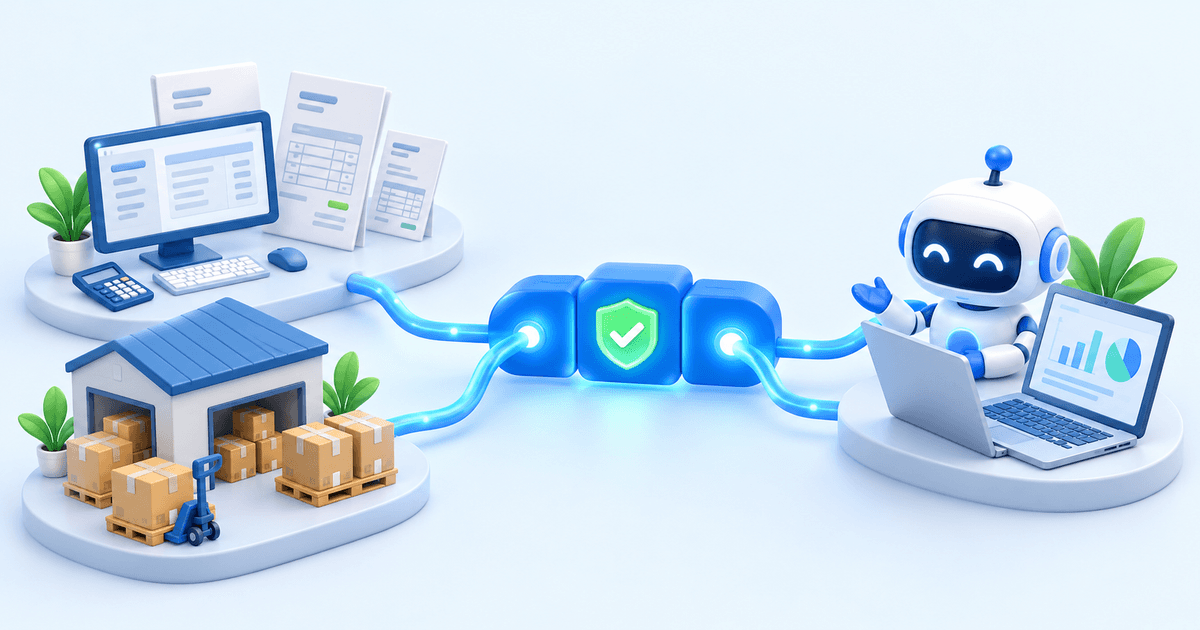
OMEGA, ALFA plus, KROS Fakturáciu alebo Sklad môžete používať ďalej tak, ako ste zvyknutí, a pritom pracovať s povolenými údajmi v ChatGPT alebo Claude. ÚčtoMost prepája existujúce produkty KROS s AI asistentom. Účtovník zostáva vo svojom prostredí a podnikateľ môže vybaviť bežné otázky samoobslužne, bez ďalšieho ručného posielania podkladov.
Riešenie je už pripravené na používanie, takže si ho môžete vyskúšať hneď teraz. Celý postup má tri hlavné kroky: pripraviť API údaje KROS, pripojiť firmu k ÚčtoMost a následne pridať MCP konektor do ChatGPT alebo Claude. Každý krok rieši inú časť spojenia. Nasledujúci prehľad vysvetľuje ich poradie a odkazuje na podrobné návody.
Čo vám pripojenie umožní
Asistent môže načítať podporované údaje pripojenej firmy a pripraviť zrozumiteľný prehľad. Pri Fakturácii môžete pracovať s dostupnými faktúrami, objednávkami či dodacími listami. Pri konfigurácii so Skladom pribúdajú skladové položky a podporované skladové pohyby. Rozsah pri OMEGA a ALFA plus vychádza z možností ich pripojenia a nastavenia firmy.
Spoločný názov KROS neznamená rovnaké možnosti pre všetkých. Dostupné oblasti závisia od produktu, konfigurácie, predplatného a oprávnení používateľa. Samotné pripojenie OMEGA preto automaticky nesprístupní cloudovú Fakturáciu ani Sklad. Prehľad podporovaných oblastí nájdete na stránke KROS MCP konektora.
Prvé zadania odporúčame formulovať ako čítanie bez zmien. Ak neskôr využijete podporovaný zápis, skontrolujte konkrétnu požiadavku, firmu a hodnoty pred jej potvrdením. Prístup k údajom nie je pokyn na automatické vytváranie alebo úpravu dokladov.
Čo si pripraviť pred prvým krokom
Pripravte si prístup k používanému produktu KROS a overte dostupnosť potrebnej služby API. Licencia účtovného programu ani samotné prihlásenie do KROS ešte nepotvrdzujú, že je pripravené externé prepojenie. Ak nastavenia spravuje účtovník alebo IT dodávateľ, dohodnite sa s ním na príprave prístupu.
Potrebujete aj účet ÚčtoMost, názov firmy, jej IČO a pracovný e-mail. Vyberte jednu firmu a jednu otázku, ktorej výsledok dokážete skontrolovať v zdrojovom produkte. Účet ChatGPT alebo Claude musí umožňovať pridanie vlastného MCP konektora; dostupnosť môže závisieť od účtu a nastavení pracovného priestoru.
Krok 1: Pripravte API údaje KROS
OMEGA a ALFA plus používajú API kľúč Konektor. V OMEGA sa pripravuje cez sprievodcu nastavením e-shopu, v ALFA plus cez import a export údajov z/do e-shopu. Názov tejto funkcie súvisí s rozhraním Konektor, ktoré využíva aj pripojenie ÚčtoMost. Kľúč patrí do poľa určeného pre OMEGA/ALFA plus.
KROS Fakturácia a Sklad používajú iný API token. V správnej firme otvorte nastavenia API prepojení a vytvorte nové prepojenie s názvom ÚčtoMost. Vygenerovaný token bezpečne skopírujte pri jeho vytvorení, pretože neskôr sa už nezobrazuje. Jeden cloudový token môže slúžiť pre Fakturáciu aj Sklad; dostupnosť API pre používané aplikácie si však overte osobitne.
Pre cloudovú časť si pripravte aj companyID, teda ID firmy v KROS, a nastavenia oznámení. CompanyID nie je totožné s IČO. Adresu na príjem oznámení prevezmete z formulára ÚčtoMost a autorizačný kľúč oznámení nastavíte zhodne v oboch aplikáciách. API token a autorizačný kľúč oznámení majú rozdielnu úlohu.
Ak kombinujete OMEGA alebo ALFA plus s Fakturáciou, potrebujete oba druhy údajov tej istej firmy. Token Fakturácie nenahrádza kľúč Konektor. Konkrétne obrazovky, polia aj oficiálne zdroje KROS nájdete v návode Ako pripojiť KROS k ÚčtoMost. Podľa neho pripravte požadované údaje pred ďalším krokom.
Krok 2: Pripojte firmu KROS k ÚčtoMost
Prihláste sa do aplikácie ÚčtoMost a dokončite požadované overenie. V časti Firmy zvoľte Pridať firmu, vyberte systém KROS a vyplňte predplatné, názov, IČO a pracovný e-mail. Pri IČO zachovajte aj prípadné úvodné nuly. Predplatné tu určuje zaradenie firmy v ÚčtoMost, nie licenciu KROS.
Vyberte produkt OMEGA, ALFA plus alebo KROS Fakturácia podľa skutočného používania. Pri desktopovom produkte môžete pridať Fakturáciu a spolu s ňou Sklad. Sklad sa nepripája samostatne; používa sa spolu s Fakturáciou. Zapnite iba oblasti, pre ktoré máte pripravené údaje a potrebný prístup.
Pre OMEGA/ALFA plus vložte kľúč Konektor. Pri Fakturácii/Sklade vyplňte companyID, cloudový API token a autorizačný kľúč oznámení. Zobrazenú adresu oznámení skopírujte z ÚčtoMost do príslušného prepojenia v KROS. Nevytvárajte ju podľa adresy webu ani MCP servera. Všetky údaje musia patriť správnej firme.
Po pokračovaní overte výsledok kontroly spojenia. Pri kombinácii produktov musí fungovať každá požadovaná časť; samotné odoslanie formulára nestačí. Ak spojenie neprejde, skontrolujte produkt, pôvod kľúčov a identitu firmy podľa podrobného návodu.
Následne vytvorte MCP prihlasovacie údaje podľa sprievodcu. Pri ďalších firmách skontrolujte ich priradenie v časti Prístupy. API údaje KROS zabezpečujú technické spojenie, zatiaľ čo MCP prihlasovacie meno a heslo použijete pri pripájaní asistenta. Nezamieňajte tieto prístupy a nevkladajte kľúče do konverzácie.
Krok 3: Pripojte MCP k ChatGPT alebo Claude
Pre oba asistenty používajte názov profilu KROS a rovnaký endpoint https://kros-mcp.uctomost.sk/mcp. Platí aj pre českú verziu služby a pre rôzne podporované konfigurácie firmy. Rozsah dostupných údajov neurčuje názov konektora, ale pripravené pripojenie a oprávnenia.
Pokračujte podľa zvoleného asistenta. Článok Ako pripojiť KROS k ChatGPT cez ÚčtoMost ukazuje pridanie vlastného pluginu. Pre druhú možnosť použite návod na pripojenie KROS ku Claude. Oba postupy obsahujú konkrétne obrazovky a kontrolu autorizácie.
Pri pripojení použite OAuth. Prihlasovanie prebieha na doméne kros-mcp.uctomost.sk, kde zadáte pripravené prihlasovacie údaje ÚčtoMost. Na autorizačnej obrazovke skontrolujte profil KROS, vybranú aplikáciu a požadované oprávnenia. Heslá ani technické tokeny KROS neposielajte asistentovi ako súčasť otázky.
Po návrate overte, že je konektor pripojený a nástroje sú dostupné. Ak chýbajú, najprv skontrolujte priradenie firmy a stav spojenia podľa príslušného návodu. Až potom položte prvú konkrétnu otázku nad údajmi svojej firmy.
Prvá otázka a kontrola výsledku
Pri pripojenej Fakturácii môžete začať napríklad takto: „Pre firmu s uvedeným IČO zobraz dostupné vydané faktúry za september 2026. Uveď číslo dokladu, odberateľa, dátum splatnosti a celkovú sumu. Nič nemeň.“ Doplňte skutočné IČO a odpoveď porovnajte s rovnakým výberom v KROS Fakturácii.
Pri konfigurácii so Skladom skúste: „Pre túto firmu zobraz dostupné skladové položky a ich zostatky. Nič nemeň.“ Skontrolujte jednu známu položku, jej označenie a správny sklad. Ak údaje nesedia, overte firmu, filter aj čas poslednej aktualizácie v zdrojovej aplikácii.
Prvú úlohu vyberajte podľa skutočne pripojenej oblasti. Úspešné prihlásenie nepotvrdzuje dostupnosť každej agendy. Chýbajúci údaj má asistent označiť ako nedostupný, nie ho odhadnúť. Keď sa výsledok zhoduje so zdrojom, môžete postupne pridávať ďalšie otázky a firmy.
Viac produktov a firiem
Pri kombinovanom pripojení rozlišujte, z ktorého produktu chcete údaje načítať. Firma môže viesť účtovníctvo v OMEGA a zároveň používať Fakturáciu so Skladom. Rovnaký názov firmy ešte neznamená, že každá oblasť obsahuje rovnaké doklady alebo rovnaký stav aktualizácie.
Pri práci s viacerými firmami uvádzajte názov a IČO v každej novej úlohe. Cloudové API údaje navyše kontrolujte podľa companyID. Prístupy nastavte podľa toho, kto má s konkrétnou firmou pracovať. Pri porovnávaní určite spoločné obdobie a výsledok nechajte rozdeliť po firmách.
Hotové riešenie a prvé pripojenie
ÚčtoMost je hotové riešenie na prepojenie existujúceho účtovného prostredia s AI asistentom. Pri produktoch KROS začnite prípravou správnych API údajov, overte firmu v ÚčtoMost a pripojte ChatGPT alebo Claude. Účtovníctvo zostáva v pôvodnom programe bez migrácie a bez jeho výmeny.
Licencie produktov KROS, dostupnosť ich API a účet vybraného AI asistenta riešite samostatne.
Začnite jednou firmou a otázkou, ktorú viete overiť. Ak potrebujete účet alebo pomoc s prípravou spojenia, použite tlačidlo pod článkom. Spoločne prejdeme používané produkty KROS, požadované oblasti a priradenie prístupov.