Ako pripojiť Money S3 k ChatGPT cez ÚčtoMost
Praktický návod na pridanie Money S3 do ChatGPT cez MCP endpoint ÚčtoMost, OAuth prihlásenie, kontrolu oprávnení a overenie nástrojov.
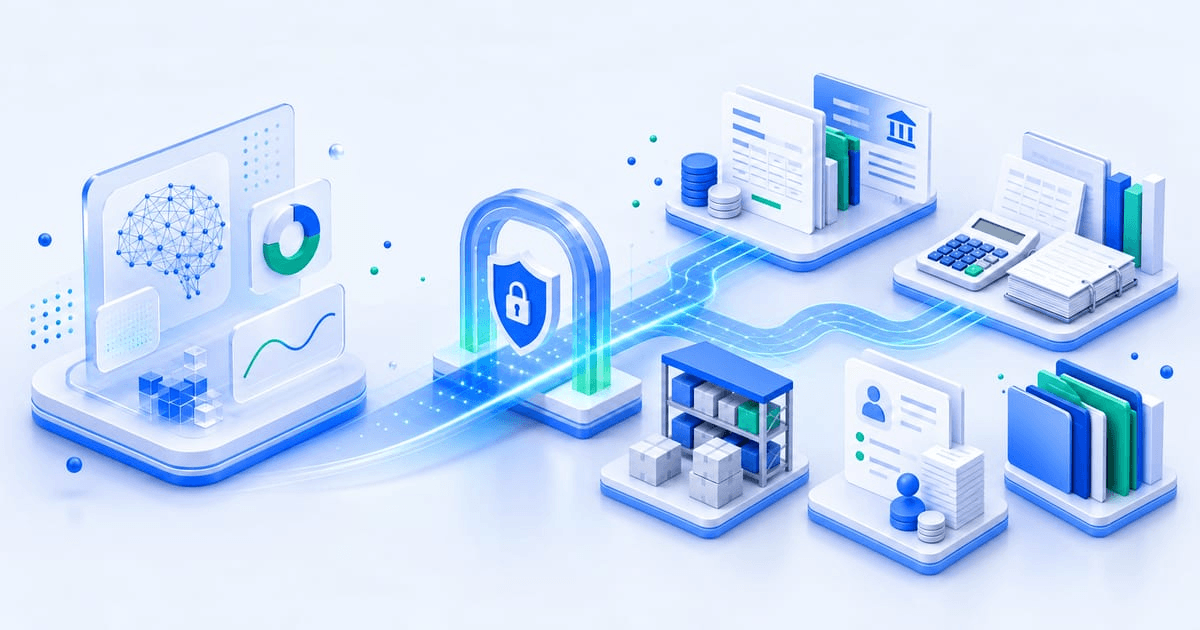
Údaje z Money S3 môžete sprístupniť v ChatGPT cez vlastný plugin pripojený k MCP serveru ÚčtoMost. Nie je potrebné hľadať Money S3 v katalógu hotových pluginov. Vytvoríte nové pripojenie, zadáte jeho adresu a následne sa prihlásite cez zabezpečený tok OAuth.
Nasledujúci postup ukazuje celú cestu od stránky Plugins až po kontrolu načítaných nástrojov. Pri práci s účtovníctvom začnite otázkou iba na čítanie a výsledok si porovnajte priamo v Money S3.
Čo si pripraviť pred nastavením
Potrebujete účet ChatGPT, v ktorom je povolené vytváranie vlastných pluginov, a prihlasovacie údaje do ÚčtoMost. V ÚčtoMost musí byť vopred aktivovaný profil Money S3 a priradená firma s funkčným pripojením k licencovanému prostrediu Money S3.
Ak v ChatGPT nevidíte tlačidlo na vytvorenie pluginu, dostupnosť môže obmedzovať typ účtu alebo správca pracovného priestoru. Samotné pridanie endpointu nepripraví prístup do Money S3; technické spojenie a oprávnenia musia byť nastavené skôr. Ďalšie informácie o produkte nájdete na stránke Money S3 MCP konektora.
Ako pridať Money S3 do ChatGPT
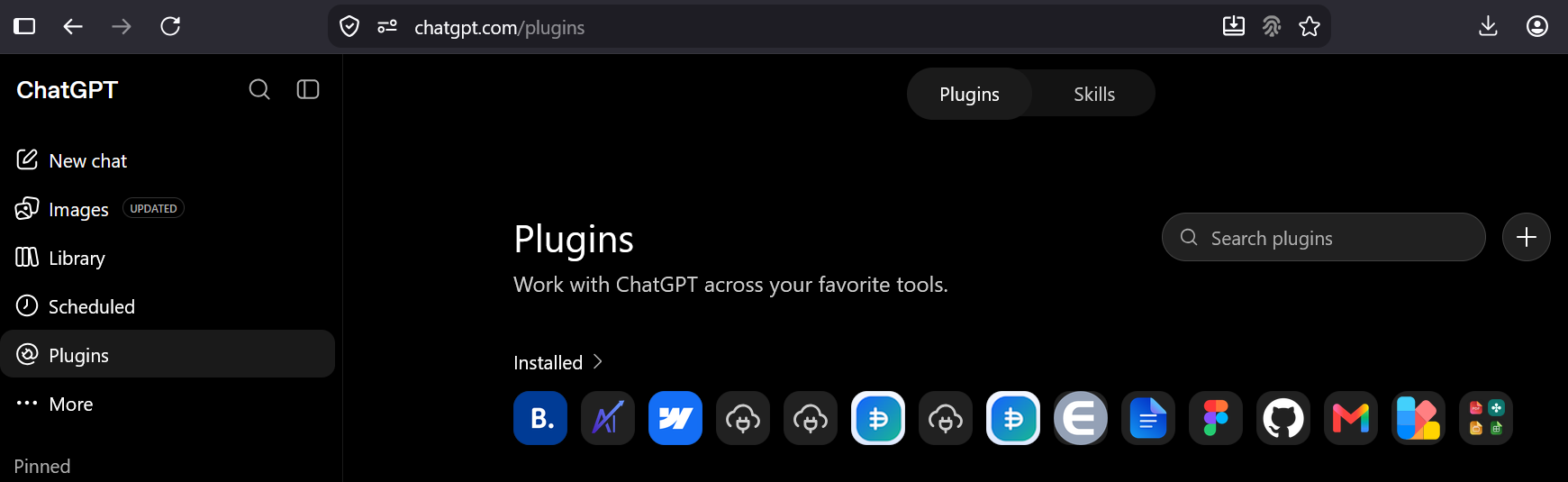
1. Prejdite na stránku Plugins
Otvorte Plugins v ChatGPT. Vpravo pri vyhľadávaní kliknite na tlačidlo +. Tým otvoríte formulár na vytvorenie vlastného spojenia.
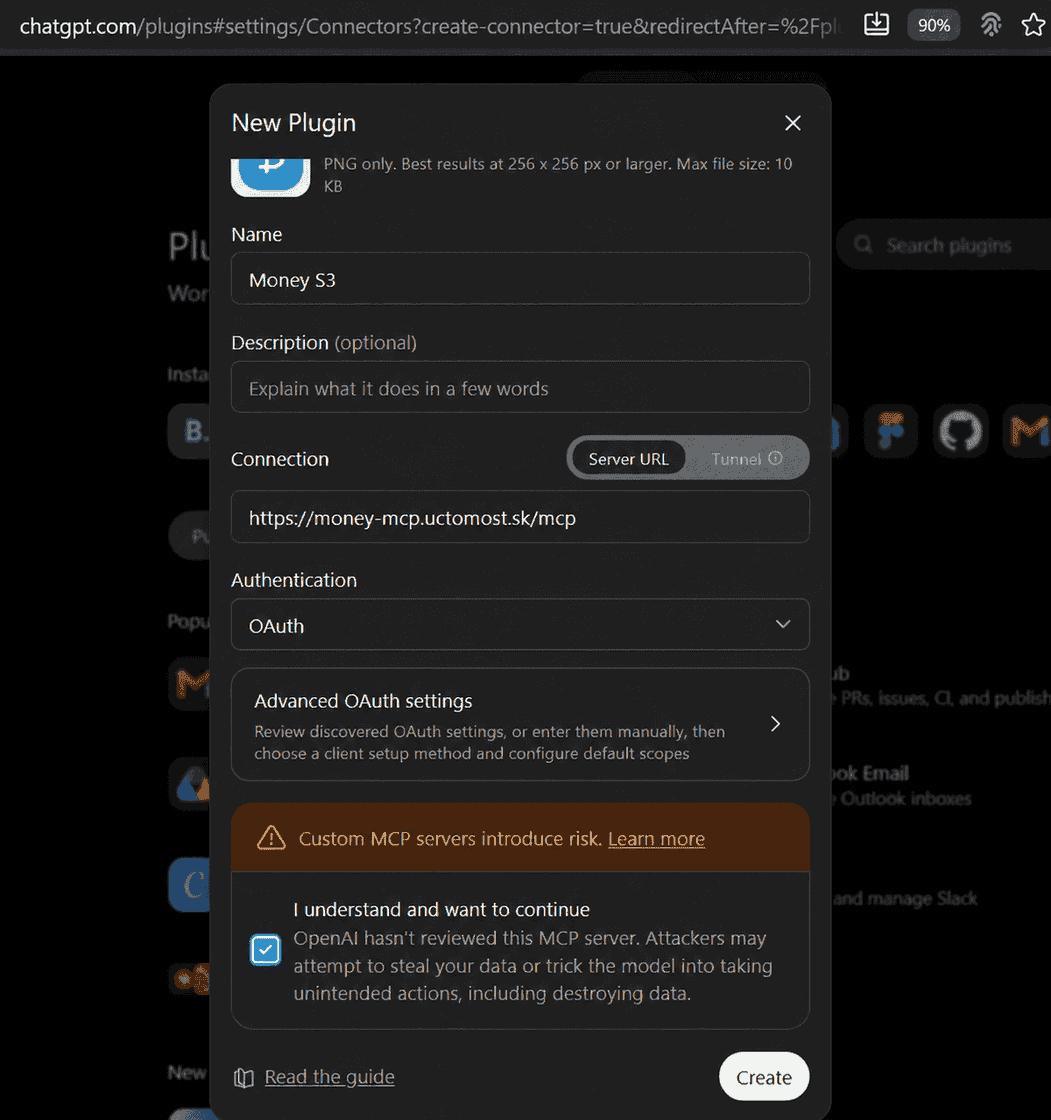
2. Zadajte názov a MCP endpoint
Do poľa Name napíšte Money S3. Pri type spojenia nechajte Server URL a vložte presnú adresu https://money-mcp.uctomost.sk/mcp. Ako spôsob prihlásenia vyberte OAuth. Rozšírené OAuth nastavenia nechajte na automaticky zistených hodnotách, pokiaľ vám správca ÚčtoMost neposkytol iné pokyny.
Pri vlastnom MCP serveri ChatGPT zobrazí bezpečnostné upozornenie. Skontrolujte, že doména patrí ÚčtoMost, potvrďte I understand and want to continue a stlačte Create.
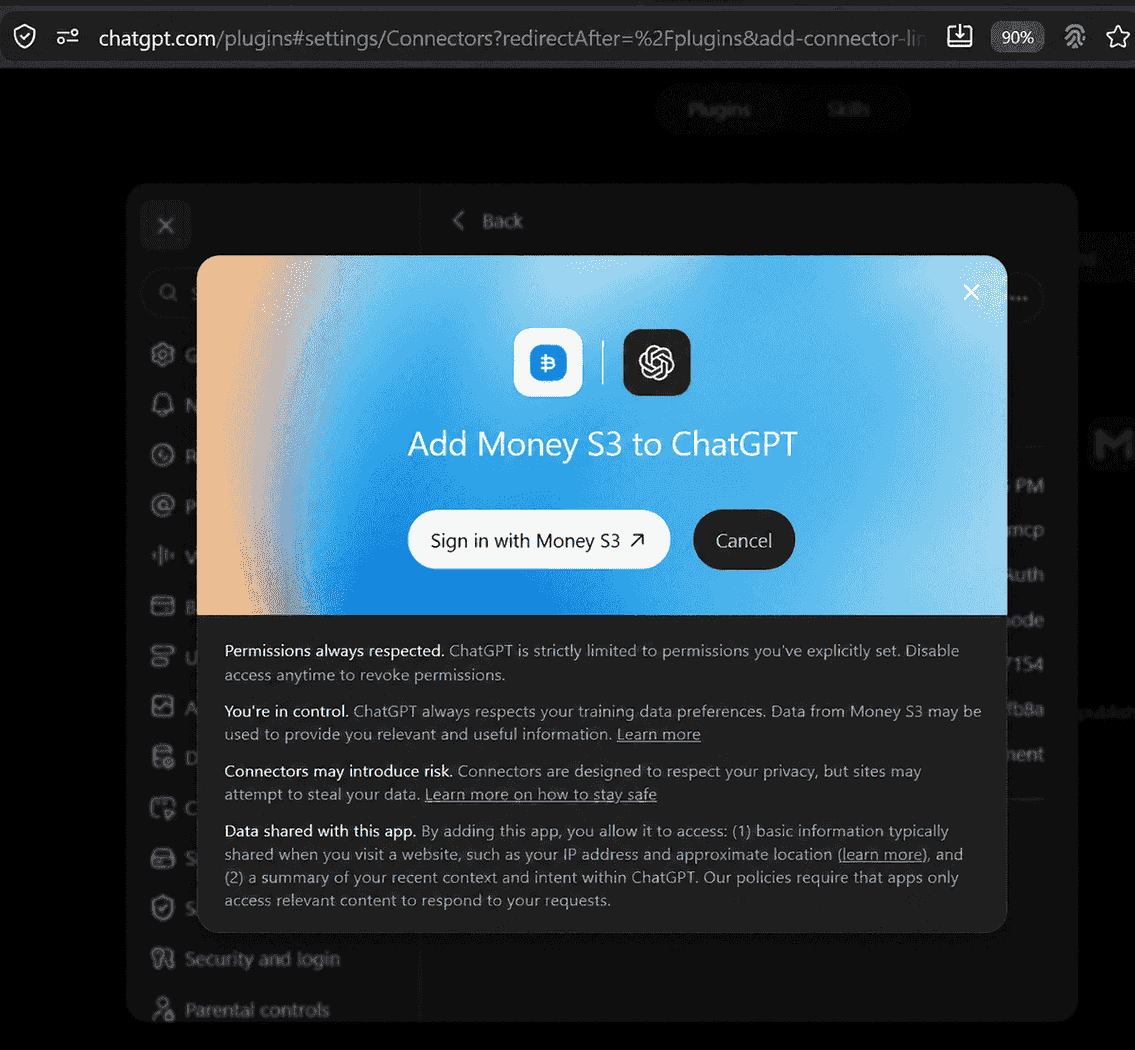
3. Otvorte prihlasovanie
Po vytvorení pluginu sa zobrazí dialóg Add Money S3 to ChatGPT. Pokračujte cez Sign in with Money S3. ChatGPT zároveň vysvetľuje, aké základné informácie môže aplikácia pri spojení dostať.
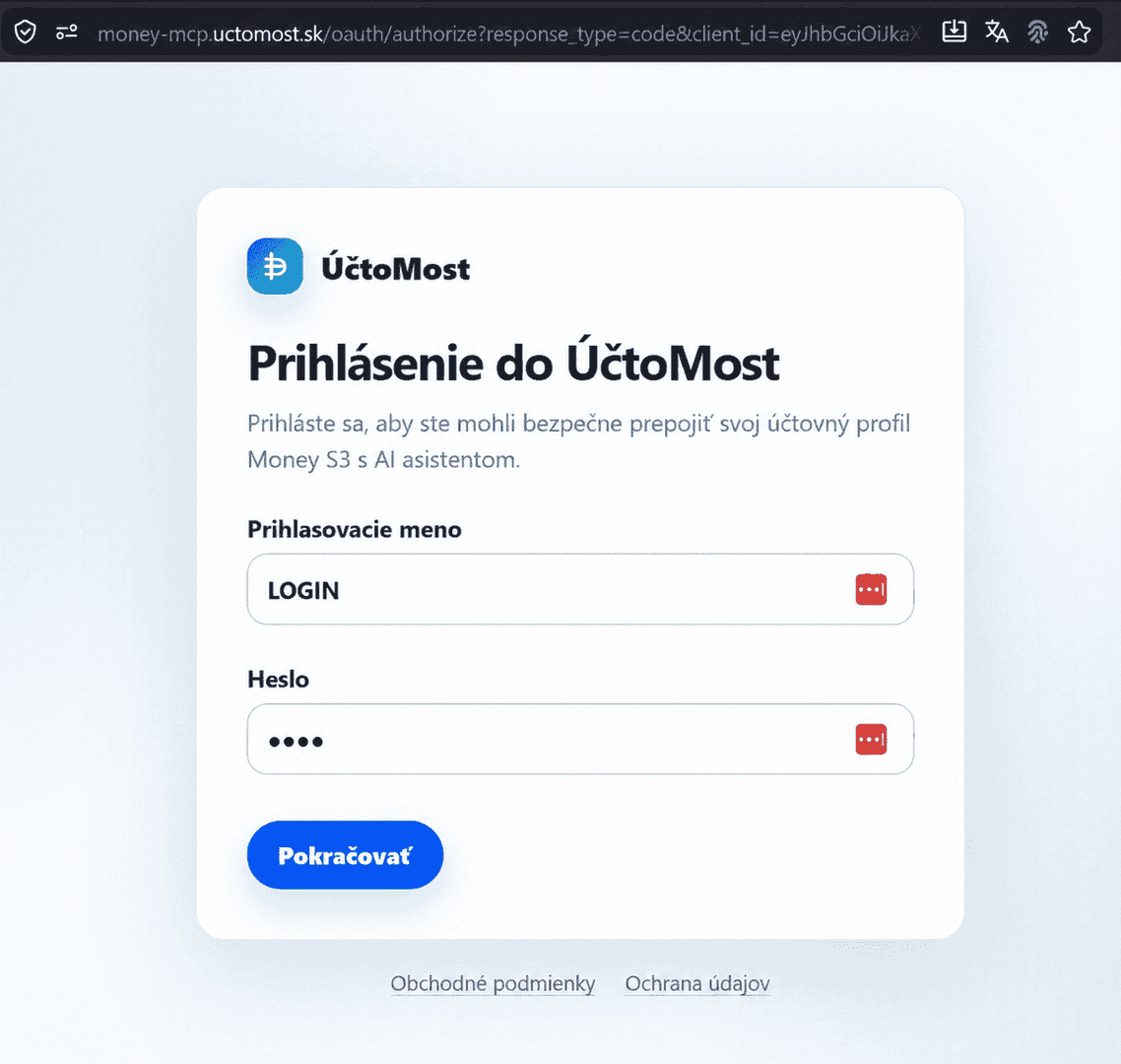
4. Prihláste sa do ÚčtoMost
Prehliadač vás presmeruje na money-mcp.uctomost.sk. Na stránke ÚčtoMost vyplňte svoje prihlasovacie meno a heslo a kliknite na Pokračovať. Nepoužívate tu heslo do Money S3 ani do ChatGPT, ale údaje k účtu ÚčtoMost.
Pred zadaním hesla skontrolujte doménu v adresnom riadku. Prihlasovacie údaje nikdy neposielajte v správe ChatGPT.
5. Prečítajte si požadované oprávnenia
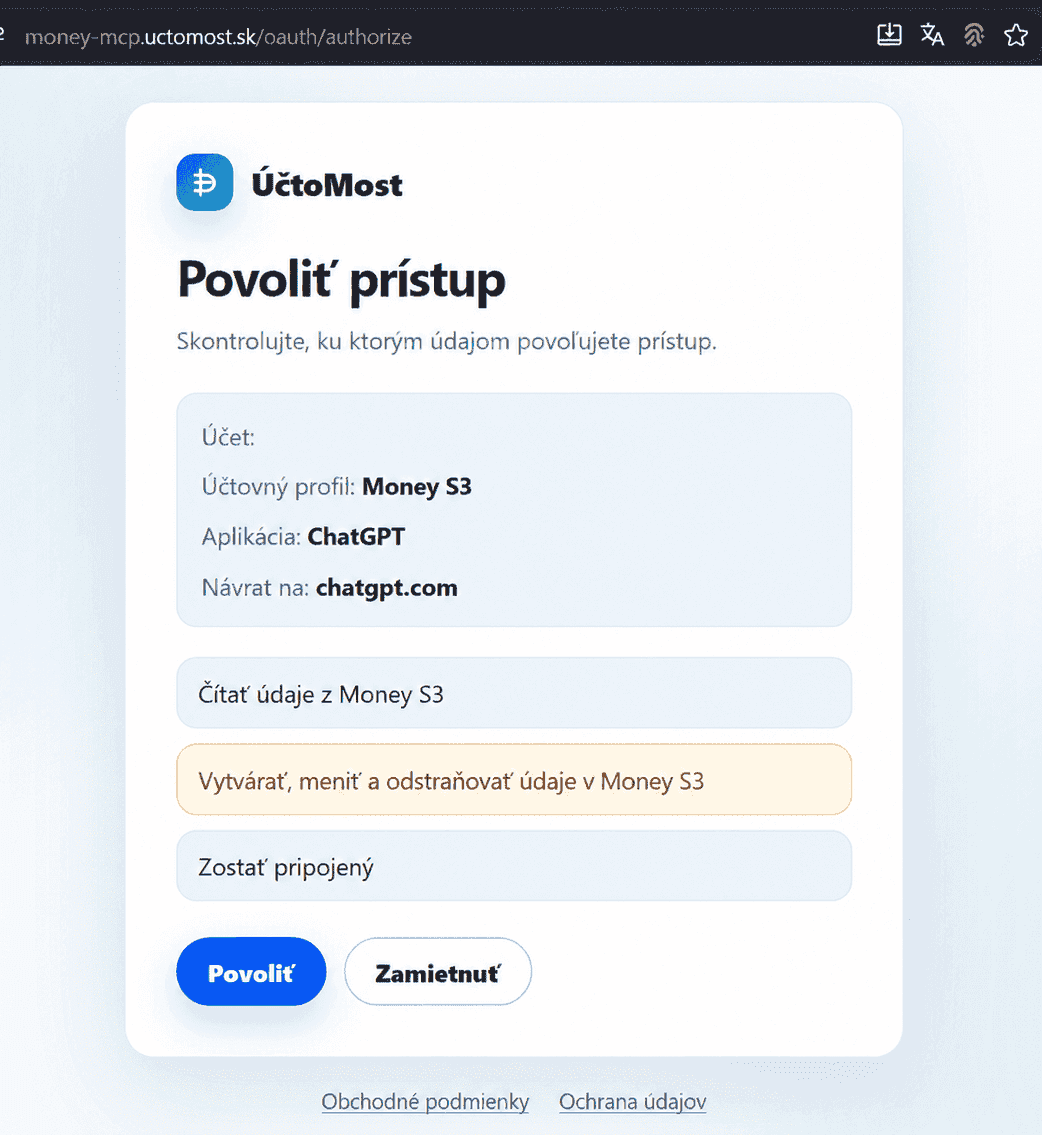
Obrazovka Povoliť prístup uvádza účet, profil Money S3, aplikáciu ChatGPT a návrat na chatgpt.com. Skontrolujte všetky štyri údaje. Pod nimi sa zobrazujú požadované oprávnenia na čítanie, vytváranie, zmenu a odstraňovanie údajov a možnosť zostať pripojený.
Ak s rozsahom súhlasíte, stlačte Povoliť. Ak oprávnenia nezodpovedajú tomu, čo chcete sprístupniť, použite Zamietnuť a spojte sa so správcom. Na zobrazenej obrazovke sa samostatný prepínač iba na čítanie nenachádza.
6. Obnovte informácie a načítajte nástroje
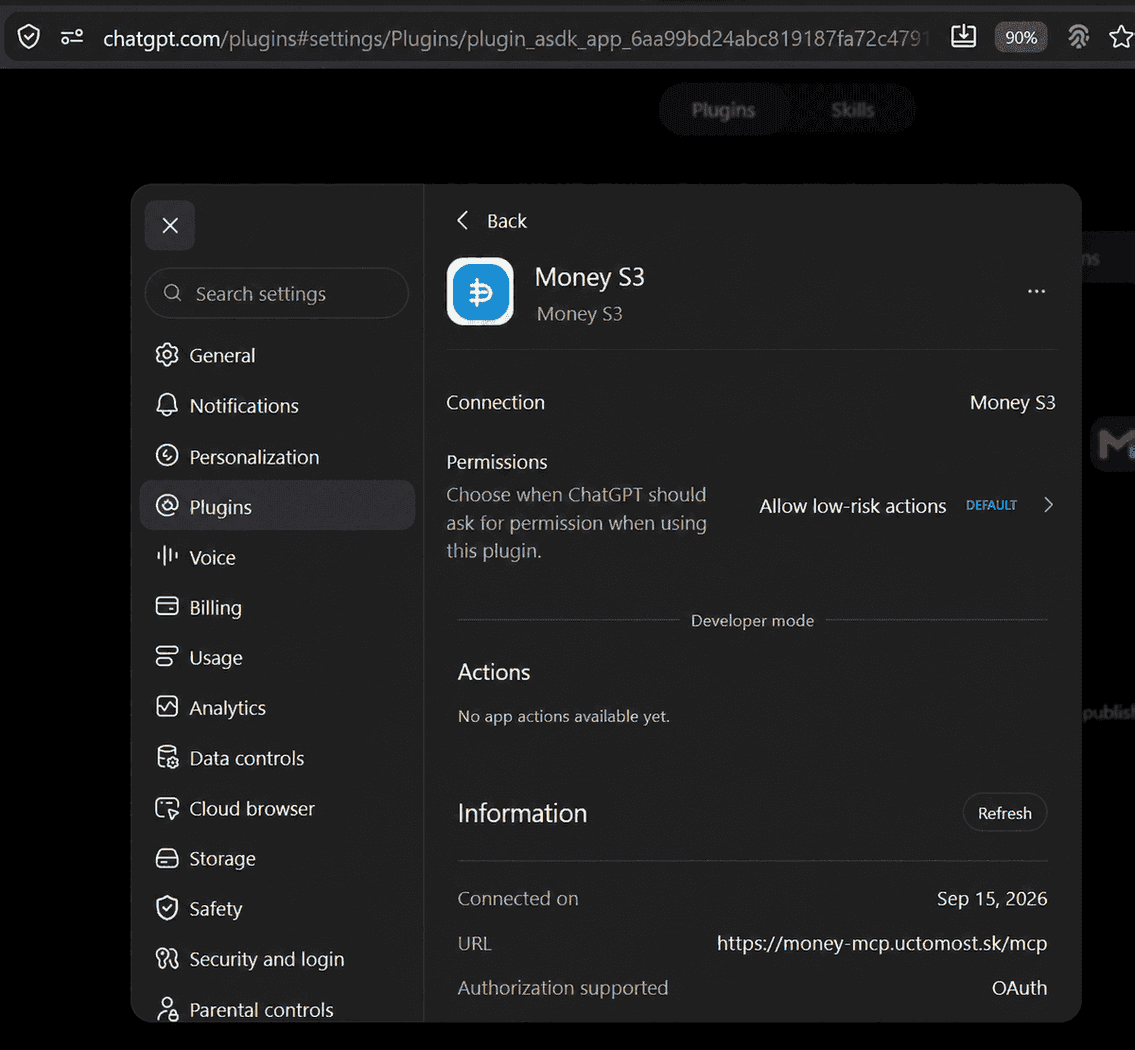
Po návrate do ChatGPT otvorte Settings → Plugins → Money S3. V informáciách má byť endpoint https://money-mcp.uctomost.sk/mcp a údaj Authorization supported: OAuth.
Ak časť Actions ešte zobrazuje No app actions available yet, autorizácia je uložená, ale nástroje ešte nemusia byť načítané. Kliknite na Refresh. Počkajte, kým ChatGPT načíta zoznam nástrojov Money S3. Prázdny zoznam po opakovanom obnovení môže znamenať problém s dostupnosťou profilu alebo oprávneniami pracovného priestoru.
Ako vyskúšať prvú otázku
V novom chate vyberte Money S3 medzi dostupnými nástrojmi. Začnite bezpečnou požiadavkou bez zápisu, napríklad: „Ktoré vystavené faktúry sú momentálne po splatnosti?“ Odpoveď porovnajte s rovnakou agendou v Money S3.
Pri požiadavkách, ktoré vytvárajú alebo menia údaje, si vždy prečítajte konkrétnu navrhovanú akciu. Potvrďte ju až vtedy, keď sedí firma, agenda, doklad aj hodnoty.
Keď sa spojenie nedokončí
Najprv overte endpoint, zvolený OAuth a doménu money-mcp.uctomost.sk. Potom skontrolujte, či ste sa prihlásili správnym účtom ÚčtoMost a či je k nemu priradený aktívny profil Money S3. Pri chýbajúcom tlačidle + alebo dlhodobo prázdnej časti Actions môže byť potrebná pomoc správcu ChatGPT alebo ÚčtoMost.
Bezpečnostné upozornenie pri vlastnom serveri
ChatGPT upozorňuje, že vlastný MCP server nebol overený OpenAI. Toto hlásenie je pri vlastných spojeniach očakávané, ale netreba ho odkliknúť bez kontroly. Endpoint musí presne zodpovedať doméne ÚčtoMost a obrazovka súhlasu musí uvádzať profil Money S3 a návrat na chatgpt.com.