POHODA v ChatGPT a Claude: pripojenie cez ÚčtoMost v troch krokoch
Zapnite POHODA mServer, pripojte ho k ÚčtoMost cez VPN a vytvorte MCP login. Potom sprístupnite údaje svojim AI asistentom podľa práv v POHODE.
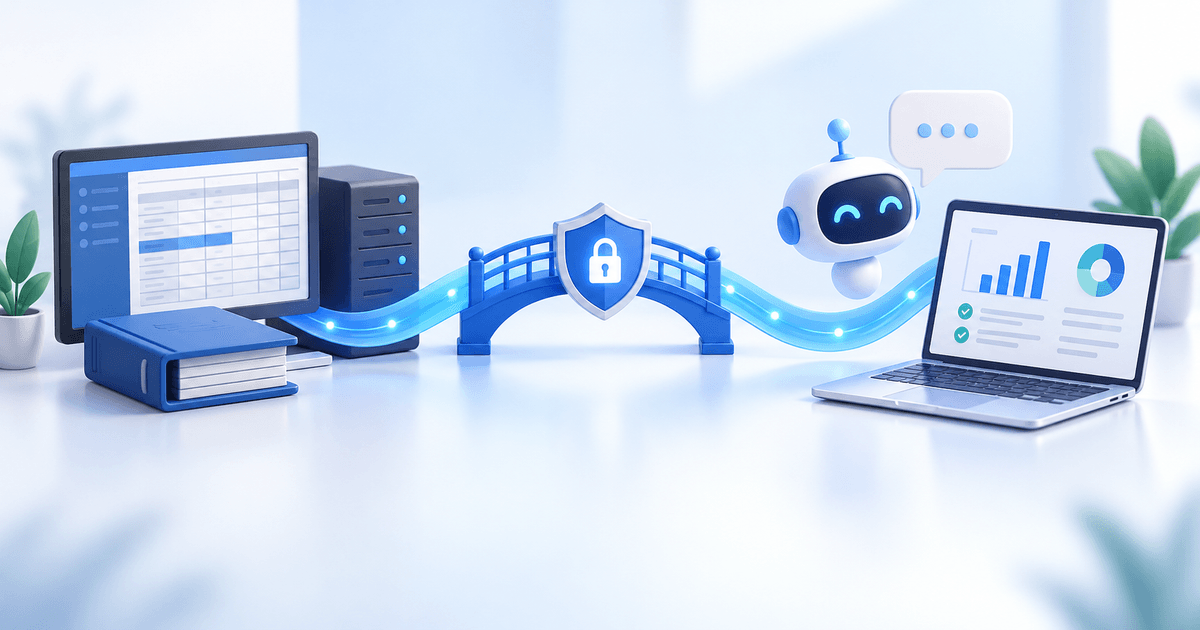
Ak používate POHODU, nemusíte kvôli AI presúvať účtovníctvo do iného programu. ÚčtoMost prepája existujúcu POHODU s ChatGPT alebo Claude. Účtovník ďalej pracuje vo svojom známom prostredí a podnikateľ môže klásť otázky nad údajmi, ku ktorým dostal prístup. Riešenie je pripravené na používanie: potrebné je nastaviť spojenie s vašou inštaláciou, určiť používateľské práva a pripojiť vybraného asistenta.
Celý postup má tri hlavné kroky. Najprv zapnete POHODA mServer, potom ho pripojíte k ÚčtoMost a nakoniec pripojíte MCP k ChatGPT alebo Claude. Každý krok rieši inú časť spojenia. mServer sprístupňuje komunikáciu s účtovným programom, ÚčtoMost vytvára prepojenie a AI asistent používa pripravené nástroje pri riešení vašich otázok.
Čo vám pripojenie umožní
Po pripojení môže asistent pracovať s dátami vašich firiem v POHODE v rozsahu práv pridelených príslušnému používateľovi. Pri používaní viacerých účtovných jednotiek sa pripraví pripojenie pre požadované firmy. Súčasťou práce môžu byť aj používateľské parametre tam, kde ich poskytuje príslušná agenda a komunikácia POHODA. Konkrétne dostupné údaje závisia od vašej inštalácie, oprávnení a podporovaných operácií.
V praxi to znamená, že sa môžete pýtať na neuhradené faktúry, konkrétne doklady alebo údaje potrebné na ďalšiu kontrolu. Namiesto všeobecného rozhovoru o účtovníctve môže asistent načítať podklady z pripojenej firmy. V otázke preto vždy pomáha uviesť názov firmy, obdobie a požadovaný výstup. Účtovník potom nemusí každú jednoduchú otázku riešiť samostatným exportom alebo hľadaním v programe.
Prístup k údajom a povolenie ich meniť sú dve samostatné veci, ktoré treba posúdiť pri nastavení. Ak chcete začať prehľadmi, prvé úlohy formulujte ako čítanie bez zmien. Pri vytváraní alebo úprave dokladov si prečítajte navrhovanú akciu a skontrolujte jej rozsah. Samotné pripojenie asistenta nie je pokynom na vykonanie zmien v účtovníctve.
Čo si pripraviť pred prvým krokom
Pripravte si prístup k vlastnej licencovanej POHODE, zoznam firiem, ktoré chcete pripojiť, a používateľa s vhodnými právami. Ďalej potrebujete účet ÚčtoMost a účet v ChatGPT alebo Claude, ktorý umožňuje požadovaný spôsob pripojenia. Ak vám POHODU prevádzkuje externý IT dodávateľ, zapojte ho pri konfigurácii mServera a sieťového spojenia.
Najjednoduchší začiatok je jedna firma a jedna konkrétna otázka. Vyberte napríklad prehľad neuhradených faktúr za zvolené obdobie. Vopred si povedzte, čo má výsledok obsahovať, a pripravte rovnaký prehľad v POHODE na porovnanie. Takto overíte spojenie aj význam údajov. Ďalšie firmy a scenáre pridávajte až po úspešnom overení prvého prístupu.
Krok 1: Zapnite POHODA mServer
POHODA mServer je rozhranie na komunikáciu s POHODOU pomocou XML požiadaviek a odpovedí. V slovenskej verzii otvorte agendu Účtovné jednotky a v ponuke Databáza vyberte POHODA mServer. Zobrazí sa správa konfigurácií. Pri vytvorení novej konfigurácie nastavíte názov mServera, účtovnú jednotku a komunikačný port. Vybranú konfiguráciu potom spustíte.
Konfigurácia patrí konkrétnej účtovnej jednotke. Preto pri viacerých firmách nestačí predpokladať, že jedna konfigurácia automaticky sprístupní všetky databázy. Pre každú požadovanú firmu pripravte zodpovedajúce spojenie a v evidencii si udržujte jasné názvy. Rozlišujte aj účtovné obdobie: podobné meno databázy ešte neznamená, že pracujete s tým istým rokom.
Po nastavení overte, že je mServer spustený a dostupný v dohodnutom prostredí. Dôležitá je dostupnosť počítača alebo servera, na ktorom POHODA beží. Ak je vypnutý, asistent nemá odkiaľ načítať aktuálne podklady. S IT dodávateľom sa preto dohodnite, kedy bude spojenie dostupné a kto rieši jeho prevádzku. Technické súvislosti opisuje aj článok Ako funguje prepojenie s POHODOU.
Krok 2: Pripojte POHODU k ÚčtoMost
Prihláste sa do našej aplikácie ÚčtoMost. Podľa pokynov v aplikácii pripravte VPN spojenie a pripojenie k nastavenému mServeru. VPN tvorí sieťovú cestu medzi vaším prostredím a integráciou. Nemusíte kvôli tomu prenášať účtovníctvo do nového programu; pracujete ďalej s pôvodnou POHODOU.
V aplikácii následne vytvorte MCP login. Jeho nastavenie určuje, cez aký pripravený prístup sa bude AI asistent pripájať. Udržujte zrozumiteľné označenia a skontrolujte, že profil smeruje na správnu firmu. Pri viacerých používateľoch nerozdávajte jeden spoločný prístup len preto, že už funguje. Nastavenie má zodpovedať tomu, kto bude s ktorými údajmi pracovať.
Práva k účtovným dátam prideľujte priamo v POHODE. Napríklad podnikateľ môže potrebovať údaje svojej firmy, zatiaľ čo účtovník pracuje s viacerými klientmi. Zoznam pripojených firiem a účtovné oprávnenia preto skontrolujte spoločne. Zapnuté sieťové spojenie samo osebe neurčuje, ktoré údaje používateľ smie čítať alebo upravovať.
Pred pokračovaním otestujte spojenie s vybranou účtovnou jednotkou. Ak profil nedokáže získať očakávané údaje, najprv preveríte stav mServera, VPN a práva používateľa. Až funkčné spojenie medzi POHODOU a ÚčtoMost má zmysel pripájať k asistentovi. Tento postup pomáha zistiť, v ktorej časti vznikol problém.
Krok 3: Pripojte MCP k ChatGPT alebo Claude
MCP je spôsob, ktorým AI asistent používa nástroje pripravené integráciou. Po vytvorení MCP loginu môžete pokračovať podľa návodu pre vybraného asistenta. Podrobný postup pre ChatGPT nájdete v článku Ako pripojiť POHODU k ChatGPT cez ÚčtoMost. Postup pre Claude opisuje Ako pripojiť POHODU ku Claude cez ÚčtoMost.
Pri prihlásení použite vlastný účet ÚčtoMost a na autorizačnej obrazovke skontrolujte účtovný profil, aplikáciu a ponúkané oprávnenia. Heslá zadávajte do prihlasovacieho formulára. Pri otázke na faktúry asistent nepotrebuje, aby ste heslo kopírovali do rozhovoru. Ak zobrazený profil nezodpovedá pripravenej firme alebo si nie ste istí právami, najprv opravte nastavenie.
Po návrate do asistenta overte, že je pripojenie dostupné a načítali sa nástroje. Zobrazenie pripojeného profilu ešte nenahrádza skúšku konkrétnej otázky. Začnite malou úlohou s jasným výsledkom, ktorú viete porovnať v POHODE. Pri účte alebo pracovnom priestore, ktorý pripojenie nepovoľuje, bude potrebné preveriť jeho nastavenia so správcom.
Prvá otázka a kontrola výsledku
Prvý pokus môže znieť: „V pripojenej firme zobraz neuhradené vydané faktúry za september 2026. Uveď číslo dokladu, odberateľa a zostávajúcu sumu na úhradu. Nič nemeň.“ Výsledok porovnajte s rovnakým výberom v POHODE. Skontrolujte firmu, obdobie aj to, čo v tomto prípade znamená neuhradená faktúra.
Potom otázku spresnite: „Ktoré z týchto faktúr sú po splatnosti a ktoré ešte nie?“ Takáto samoobsluha šetrí účtovníkovi čas pri bežných požiadavkách. Pripravený prehľad zároveň zachováva konkrétne doklady, takže pri nejasnosti viete položiť presnú otázku. Asistent má pomôcť zorientovať sa v podkladoch; význam neobvyklej účtovnej operácie sa následne overí s účtovníkom.
Pri viacerých firmách zadávajte firmu pri každej novej úlohe. Ak chcete porovnanie, uveďte jednotné obdobie a meradlo, napríklad zostávajúcu neuhradenú sumu. Rovnaké číslo dokladu sa môže objaviť v rôznych firmách. Odpoveď preto potrebuje zachovať aj firemný kontext, aby sa doklady pri ďalšom rozhovore nezamieňali.
Používateľské parametre a vlastné členenie
Firmy často používajú vlastné parametre na rozlíšenie projektov alebo interných procesov. Ak sú tieto údaje dostupné v pripojenej agende, môžu pomôcť aj pri otázkach asistenta. Najprv však overte názov a význam parametra na konkrétnom doklade. Pole pomenované podobne v dvoch firmách nemusí vyjadrovať rovnakú vec.
Užitočné zadanie môže znieť: „Pri vybraných dokladoch zobraz aj dostupný parameter projektu. Ak chýba, označ ho ako nevyplnený.“ Chýbajúcu hodnotu má asistent odlíšiť od údaja, ktorý cez danú operáciu vôbec nie je dostupný. Vlastné členenie potom môžete používať v ďalších otázkach bez toho, aby AI odhadovala údaje podľa neúplného popisu.
Hotové riešenie a používanie v roku 2026
ÚčtoMost je hotové riešenie. Pripojte AI asistenta ChatGPT/Claude k svojmu účtovnému programu POHODA, Money S3, KROS OMEGA, ALFA plus alebo MRP-K/S bez migrácie a bez výmeny programu. Pridajte trochu samoobsluhy a ušetrite účtovníkovi čas.
Počas celého roka 2026 je používanie ÚčtoMost zdarma. Balík pre jednu firmu s jedným používateľom a jedným účtovným programom je zdarma bez časového obmedzenia. Podmienky pre širšie používanie a účtovné kancelárie nájdete v aktuálnych tarifách. Účty a licencie pôvodného účtovného programu aj vybraného AI asistenta riešite podľa svojho existujúceho nastavenia.
Začnite jednou firmou, nastavte mServer, pripojte ÚčtoMost a overte prvú otázku v ChatGPT alebo Claude. Keď spojenie funguje, môžete rozširovať samoobsluhu podľa potrieb podnikateľa a účtovníka. Ak potrebujete účet alebo pomoc s prípravou spojenia, použite tlačidlo pod článkom. Spoločne prejdeme vašu POHODU, požadované firmy a rozsah prístupových práv.