Ako pripojiť POHODU ku Claude cez ÚčtoMost
Postup pripojenia POHODY ku Claude z katalógu konektorov: otvorenie karty, prihlásenie do ÚčtoMost, kontrola oprávnení a prvé overenie.
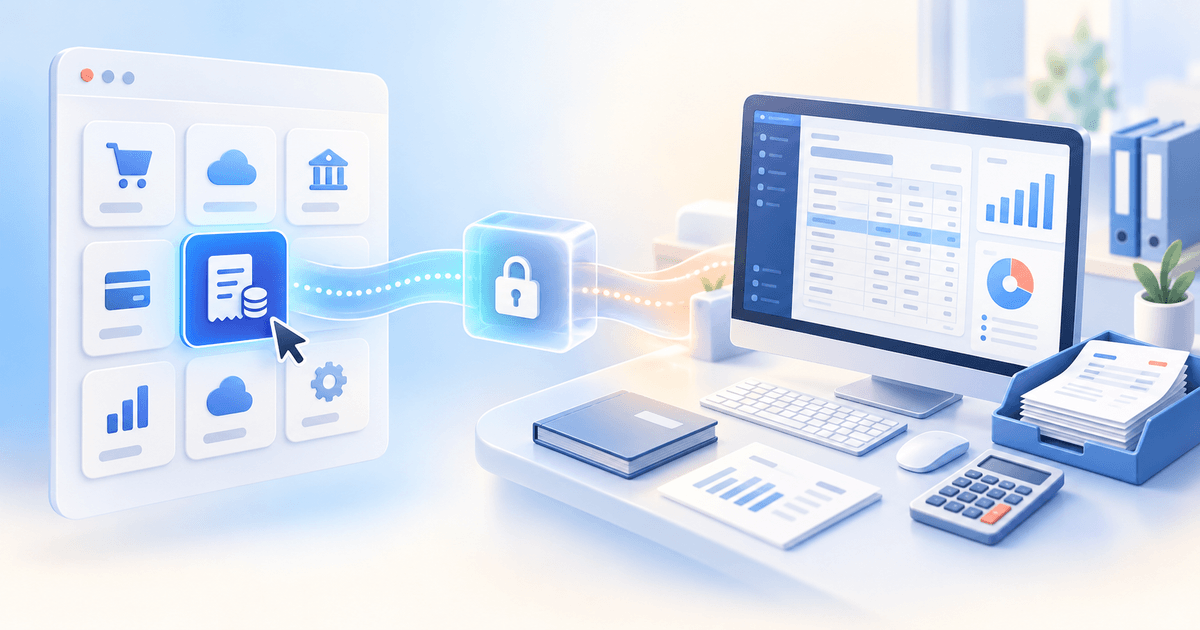
Konektor ÚčtoMost pre POHODU nájdete priamo v katalógu Claude. Pripojenie má tri časti: vybrať konektor v Claude, prihlásiť sa do ÚčtoMost a potvrdiť prístup k účtovnému profilu POHODA.
Čo potrebujete pred pripojením
Prihláste sa do svojho účtu Claude. Pripravte si prihlasovacie údaje do ÚčtoMost a overte, že máte v ÚčtoMost pripravený účtovný profil POHODA. Ten musí byť napojený na vaše vlastné licencované prostredie POHODA; samotné kliknutie v katalógu nenastaví POHODA mServer ani prístupové práva. Ako funguje prepojenie s POHODOU vysvetľuje technickú prípravu.
Ak ešte nemáte účet ÚčtoMost alebo pripravený profil POHODA, ozvite sa nám cez kontaktné tlačidlo pod článkom.
Pripojenie krok za krokom
1. Otvorte konektor v Claude
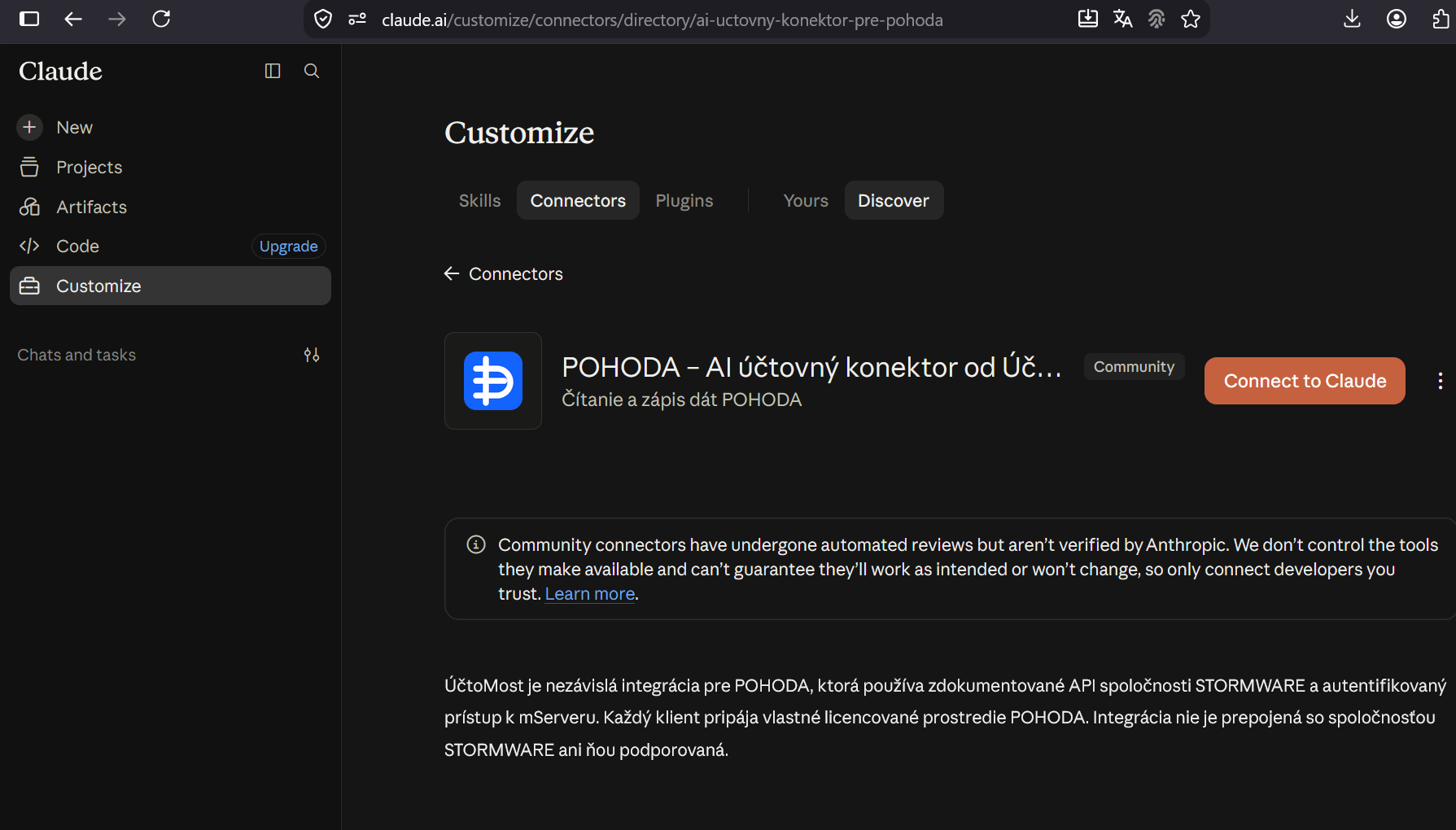
Otvorte konektor POHODA v katalógu Claude. Ak ste v Claude inde, rovnakú kartu nájdete cez Customize → Connectors → Discover. Skontrolujte kartu POHODA – AI účtovný konektor od ÚčtoMost. Je označená ako Community a uvádza čítanie a zápis dát POHODA. Kliknite na Connect to Claude.
2. Prihláste sa do ÚčtoMost
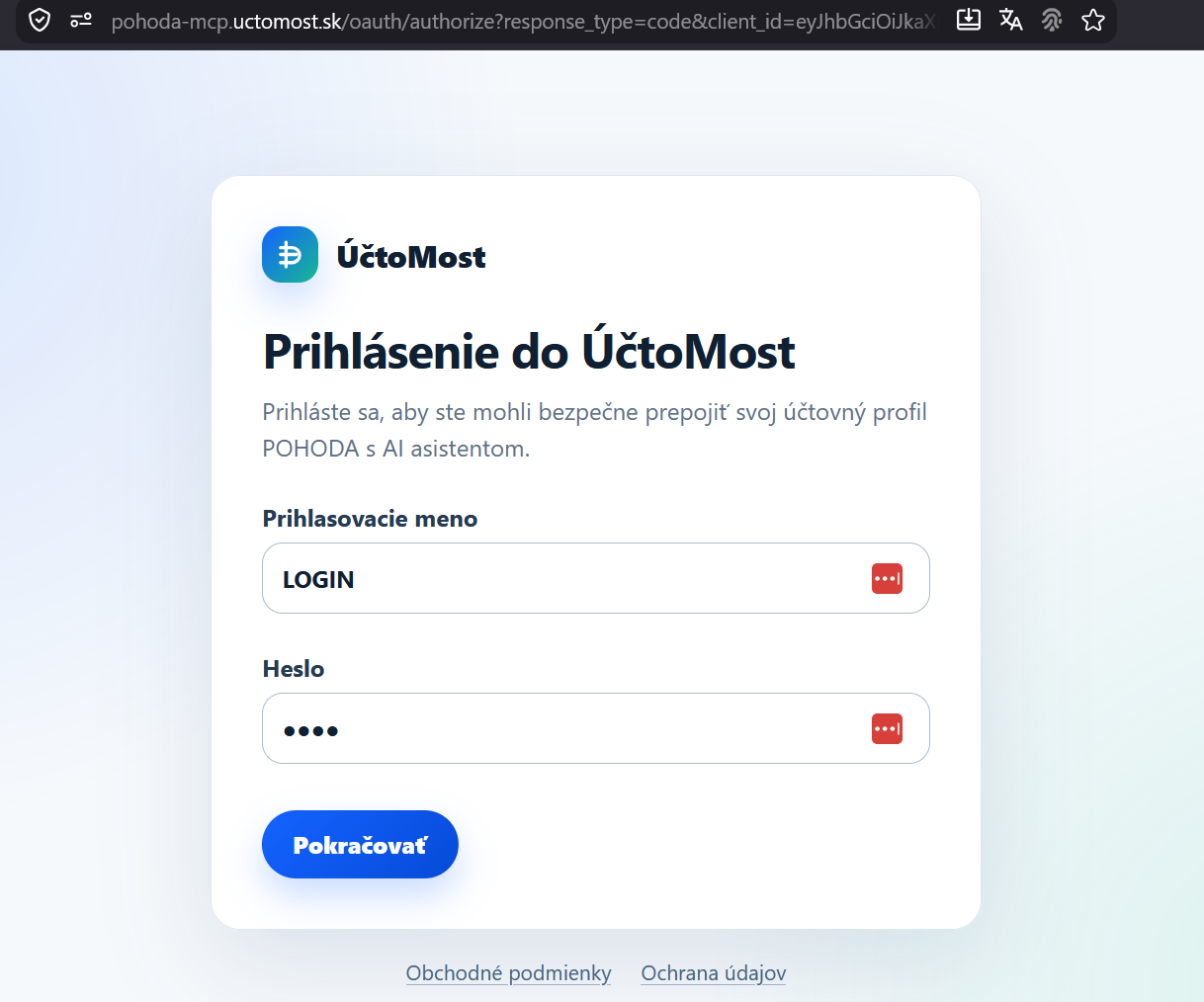
Prehliadač otvorí prihlasovaciu stránku ÚčtoMost na doméne pohoda-mcp.uctomost.sk. Zadajte svoje prihlasovacie meno a heslo do ÚčtoMost a stlačte Pokračovať. Heslo zadávajte na prihlasovacej stránke, nie do konverzácie s Claude.
3. Skontrolujte a povoľte prístup
Na obrazovke Povoliť prístup skontrolujte účtovný profil POHODA, aplikáciu Claude a návrat na claude.ai. Obrazovka uvádza oprávnenia čítať údaje z POHODA, vytvárať, meniť a odstraňovať údaje v POHODA a zostať pripojený.
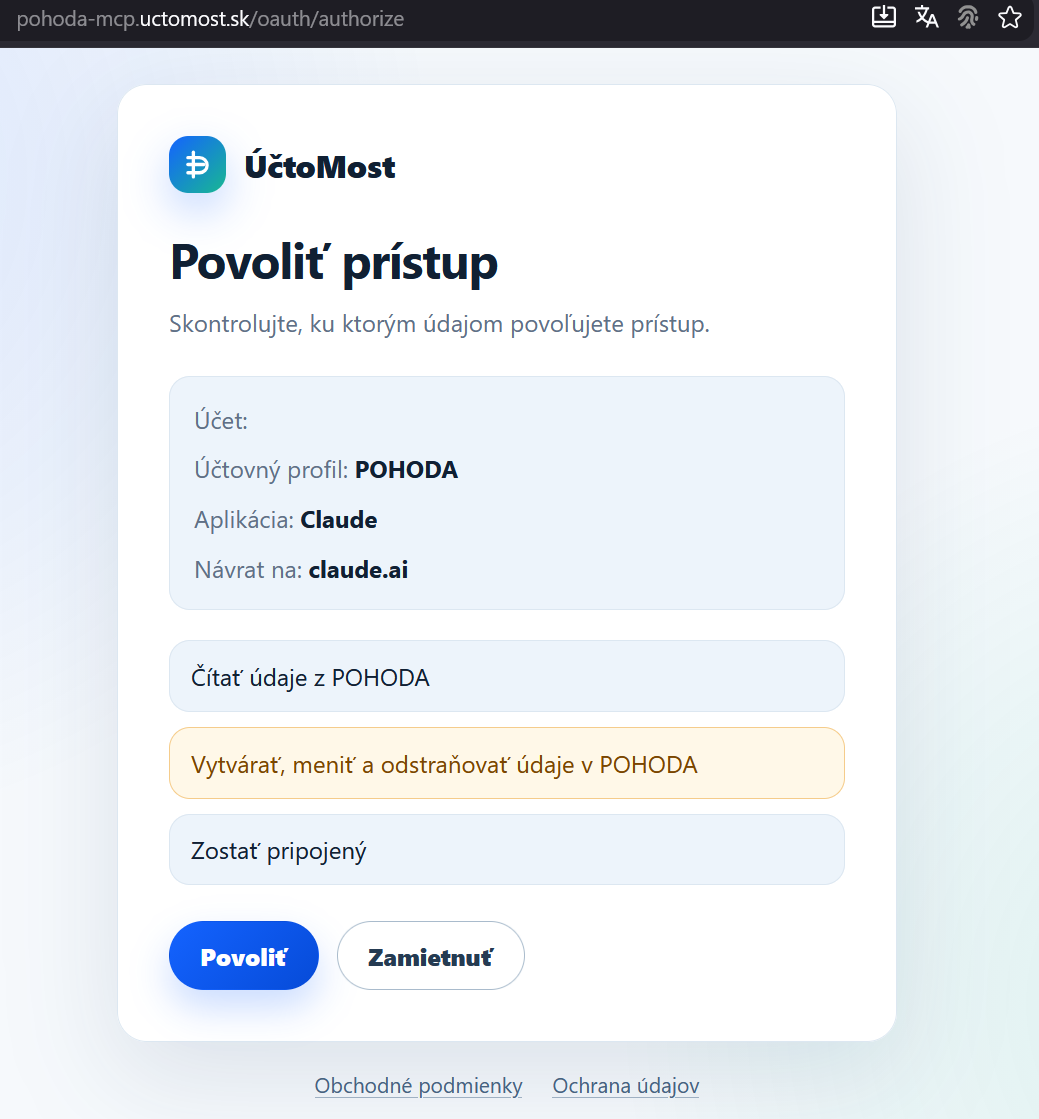
Ak s týmto rozsahom prístupu súhlasíte, stlačte Povoliť. Ak nechcete povoliť aj zápis a odstraňovanie, stlačte Zamietnuť a ozvite sa nám. Na tejto obrazovke nie je zobrazený samostatný výber iba oprávnenia na čítanie.
Ako overiť spojenie
Po návrate do Claude otvorte nový chat. V ponuke + → Connectors skontrolujte, či je konektor POHODA dostupný a zapnutý pre danú konverzáciu. Potom skúste otázku s oprávnením na čítanie, napríklad: „Ktoré faktúry v POHODE momentálne nie sú uhradené?“ Výsledok porovnajte s údajmi v POHODE.
Ak Claude údaje nevidí, najprv skontrolujte zapnutie konektora v konverzácii a prístup k správnemu profilu POHODA. Ak prihlásenie neprejde alebo profil nie je pripravený, kontaktujte ÚčtoMost. Pri firemnom účte Claude môže byť pred pripojením potrebné, aby konektor povolil správca organizácie.
Čo znamená označenie Community
Claude pri komunitných konektoroch upozorňuje, že prešli automatickými kontrolami, ale Anthropic ich neoveruje ani negarantuje ich fungovanie. ÚčtoMost je nezávislá integrácia pre POHODU, ktorá používa zdokumentované API spoločnosti STORMWARE a autentifikovaný prístup k mServeru; nie je prepojená so STORMWARE ani ňou podporovaná. Pred povolením prístupu si preto vždy skontrolujte doménu prihlasovacej stránky a uvedené oprávnenia.